GA4のキーイベントは、計測しているイベントのうち成果に当たるものに「キーイベント」の印を付ける ことで設定します。手順そのものは数クリックですが、成果を正しく数えられるかどうかは、どのイベントに印を付けるかと、設定後の確かめ方で決まります。
「問い合わせフォームの送信(form_submit)をキーイベントにしたら、実際の問い合わせより数がずっと多い」「Google広告のコンバージョンとGA4の数字が合わない」。こうした相談は少なくありません。上位の解説記事は印の付け方とイベントの作り方が中心で、数字が水増しされる原因や、Google広告と数字がずれる理由までは扱っていないものがほとんどです。
この記事では、Googleアナリティクスヘルプ・Google広告ヘルプの記載(2026年11月8日時点で確認)と、AISyncが自社サイトで計測を作り直した経験をもとに、次のことを解説します。
キーイベントとイベント・Google広告のコンバージョンの違い キーイベントにしてよいイベント、避けたいイベントの選び方 既存イベントに印を付ける・管理画面で作る・GTMで送る、3つの設定手順 カウント方法と値の決め方 設定後に数字が正しいかを確かめる手順と、Google広告に取り込むときの注意点
GA4のキーイベントは「成果に当たるイベント」に印を付ける機能
キーイベントは、GA4で計測しているイベントのうち、ビジネスの成果にとって特に重要な行動を表すものです。Googleアナリティクスヘルプでは、収集しているどのイベントでもキーイベントにできると説明されています。問い合わせの完了、資料請求の完了、商品の購入、来店予約の完了などが代表的です。
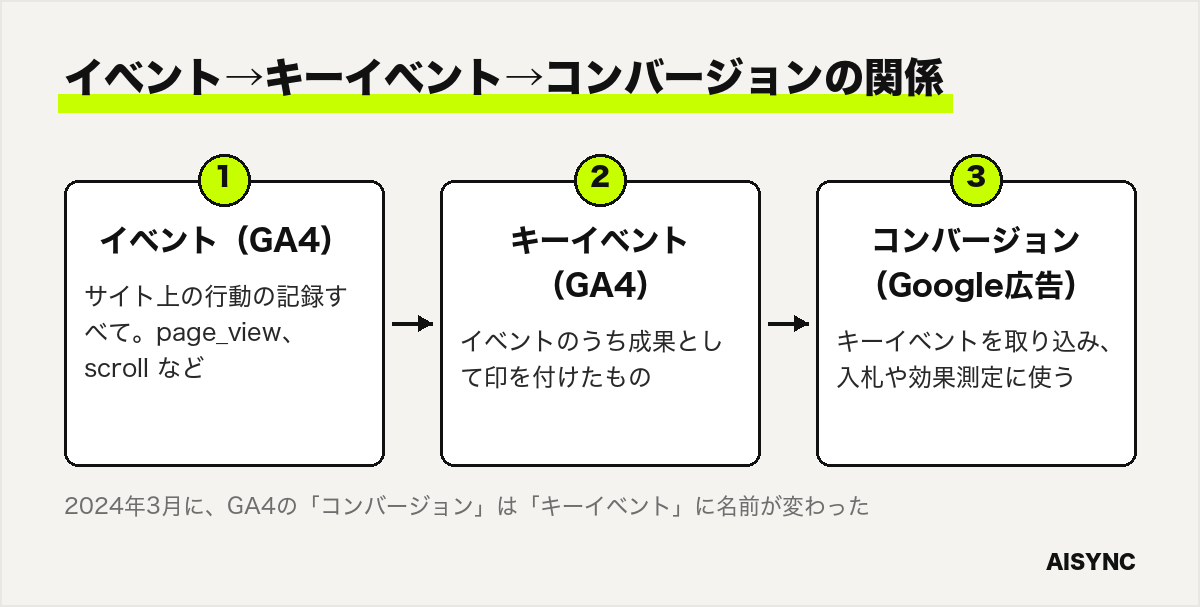
以前のGA4では、この機能は「コンバージョン」と呼ばれていました。2024年3月、Google広告のコンバージョンと区別するため「キーイベント」に名前が変わっています。既存の設定はそのまま引き継がれ、ユーザー側で作業する必要はありませんでした。Web担当者Forum「Google アナリティクス4の『コンバージョン』は『キーイベント』に名称変更」(2024年3月25日)
名前が変わった背景には、GA4とGoogle広告で成果の数え方が違い、同じ「コンバージョン」という言葉なのに数字が合わない、という混乱がありました。今は、GA4で印を付けたものが「キーイベント」、それをGoogle広告に取り込んで入札などに使うものが「コンバージョン」と、呼び方で区別されています。3つの関係は次のとおりです。
呼び方
どこで扱うか
中身
例
イベント
GA4
サイト上の行動の記録すべて
page_view、scroll、form_start
キーイベント
GA4
イベントのうち成果として印を付けたもの
問い合わせ完了、資料請求完了、purchase
コンバージョン
Google広告
広告の成果として数え、入札や効果測定に使うもの
GA4のキーイベントを取り込んだもの、広告のタグで計測したもの
キーイベントに印を付けると、GA4の各レポートで「キーイベント」「キーイベント率」などの指標として見られるようになります。どの流入元や記事から成果が出たかを比べられるので、広告やSEOの判断材料になります。逆に、印を付けるイベントを間違えると、レポートのすべての成果の数字がずれます。
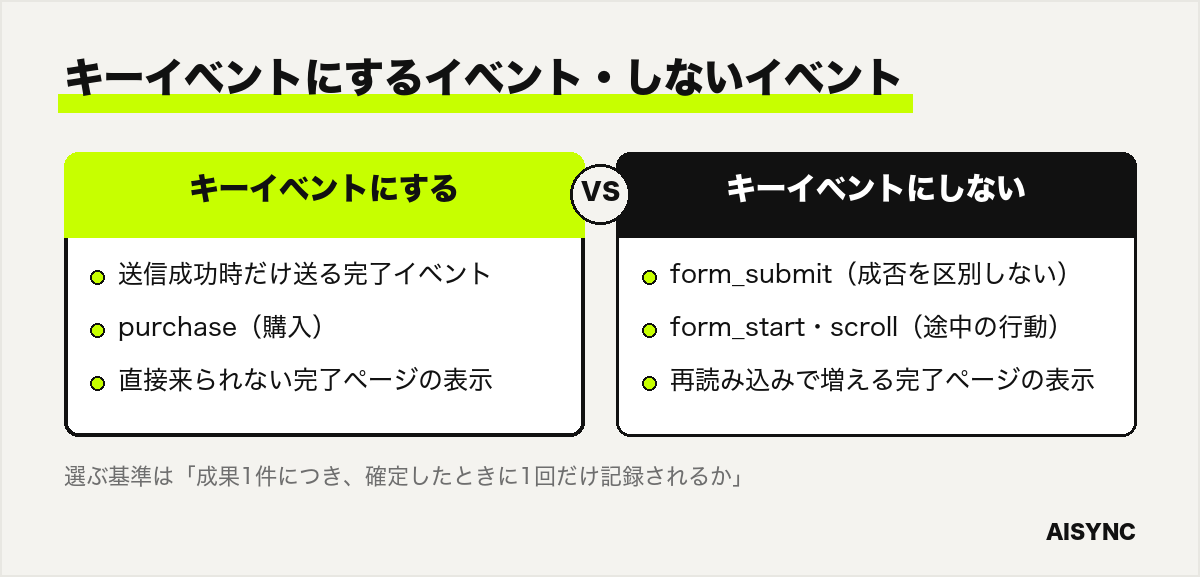
キーイベントにするのは「成果が確定した瞬間」に1回だけ起きるイベント
キーイベントに選ぶのは、成果が確定したときに、1件の成果につき1回だけ記録されるイベント です。入力を始めた、ページを最後までスクロールした、といった途中の行動は、成果の手前の指標として別に見る方が判断を誤りません。
注意したいのが、GA4が最初から集めているイベントをそのまま成果として使うケースです。拡張計測機能の form_submit は、ヘルプでは「ユーザーがフォームを送信したとき」に記録されるイベントとして説明されています。ただ、送信が成功して問い合わせが届いたかどうかまでは区別しません。入力エラーで送信をやり直した場合や、ロボットによる送信でも記録されることがあります。
完了ページ(サンクスページ)の page_view も同じで、ページを再読み込みしたり、URLを直接開いたりするたびに記録されます。上位記事では、完了ページのURLを条件にした page_view をそのままキーイベントにする例が紹介されていますが、そうした数え過ぎへの注意は書かれていません。
イベント
キーイベントにするか
理由
送信成功時だけ送る完了イベント(例:inquiry_complete)
する(最も確実)
受付処理が成功したときだけ記録されるため、実際の件数とそろう
purchase(購入)
する
GA4が最初からキーイベントとして扱う。重複送信がないかは確認する
完了ページの page_view から作ったイベント
条件付きでする
再読み込み・直接アクセスで増える。完了ページに直接来られない作りなら使える
form_submit(拡張計測機能)
しない方がよい
送信の成否を区別しない。エラーやロボットの送信も数える
form_start、scroll、電話番号のクリック
しない(途中の指標として見る)
成果の手前の行動。成果と混ぜると判断を誤る
AISyncの現場では
自社サイト(aisync.biz)でも、2026年10月はフォーム送信のイベント(form_submit)が7件記録されていたのに、実際に届いた問い合わせメールは1件でした。ロボットによる送信や、完了ページの再読み込みでも数えられていたためです。そこで、問い合わせの通知メールの送信が成功したときだけ完了ページで「inquiry_complete」(お問い合わせ完了)と「document_request_complete」(資料請求完了)を送る形に作り直し、2026年11月3日にこの2つをキーイベントにしました。form_submit と完了ページのページビューは成果として使っていません。
社内のテスト送信は、別の名前のイベントにして成果と混ざらないようにしています。あわせて、社内からのアクセスは内部トラフィックのフィルタで除外しました。キーイベントの印を付ける作業は数分でしたが、時間がかかったのは「どのイベントなら実際の件数とそろうか」を決めるところでした。
完了イベントをどのタイミングで送るかは、フォームの仕組みによって変わります。フォームのプラグインや受付システムに「送信成功時」に動く仕組みがあればそれを使い、無ければ完了ページに直接来られない作りにした上で page_view を条件にする、という順で検討するとよいでしょう。
設定前に確認する4つのこと|権限・上限・反映時間・過去データ
キーイベントの設定を始める前に、次の4つを確認しておくと、やり直しが減ります。いずれもGoogleアナリティクスヘルプの「イベントにキーイベントとしてマークを付ける」に書かれている内容です。
確認すること
内容
権限
プロパティで「マーケティング担当者」以上の権限が必要。「イベントを作成」ボタンが表示されない場合は権限が足りない
上限
キーイベントにできるのは標準のプロパティで30件、アナリティクス 360のプロパティで50件まで
反映時間
標準のレポートに反映されるまで最大24時間。リアルタイムレポートは数分で更新される
過去データ
印を付けた時点以降のデータにだけ反映され、過去のデータは変わらない
特に大事なのが4つ目です。キーイベントは過去にさかのぼって数え直せないので、広告やキャンペーンを始める前に設定しておく必要があります。また、まだ一度も記録されていないイベントでも、名前を指定して先にキーイベントにしておけます。新しいフォームを公開する前に設定しておけば、初日から成果を数えられます。Googleアナリティクスヘルプ「イベントにキーイベントとしてマークを付ける」
GA4では、購入(purchase)は印を付けなくても最初からキーイベントとして扱われます。アプリでは first_open なども同様です。ECサイトで purchase を計測している場合は、自分で追加する必要はありません。
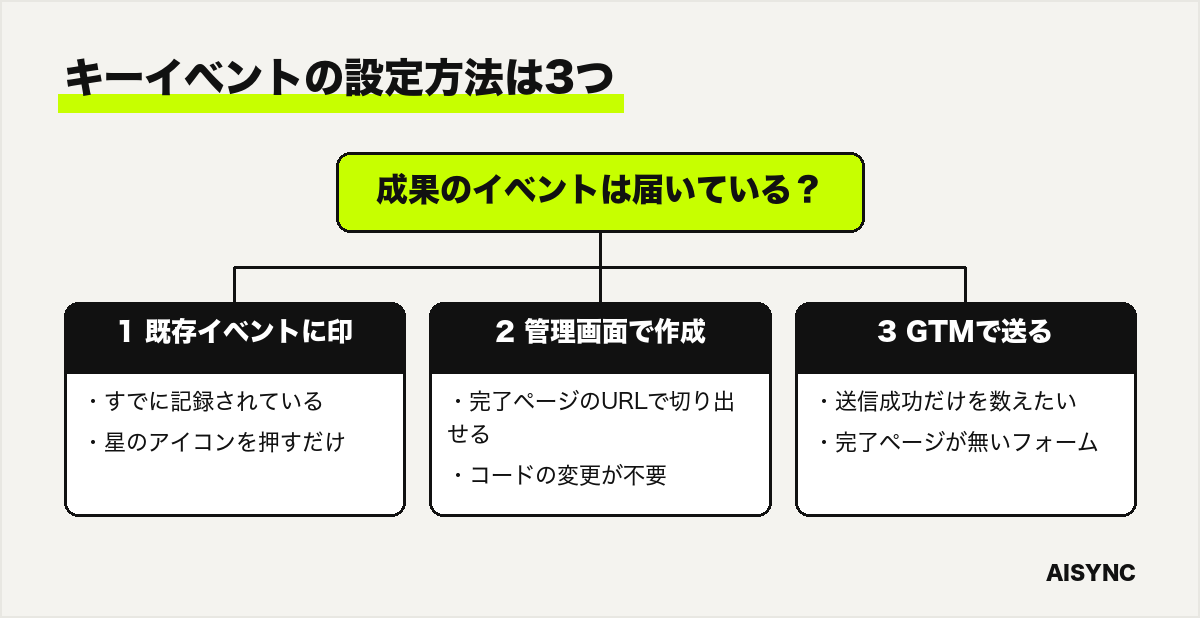
キーイベントの設定方法は3つ。成果の記録の仕方で選ぶ
設定方法は、成果に当たるイベントがすでにGA4に届いているかどうかで変わります。
既存のイベントに印を付ける: 成果に当たるイベントがすでに記録されている場合。星のアイコンを押すだけで済む 管理画面でイベントを作ってキーイベントにする: 完了ページのURLなど、既存のイベントの条件で成果を切り出せる場合。コードの変更が要らない GTM(Googleタグマネージャー)で完了イベントを送る: 送信成功の瞬間だけを数えたい場合や、完了ページが無いフォームの場合
サイトのフォームが送信後に完了ページへ移る作りで、そのページに直接来られないなら2の方法、それ以外なら3の方法が向いています。1の方法は、2や3で作ったイベントや、ECサイトの purchase のように仕組み側で送られているイベントに使います。
既存のイベントをキーイベントにする手順は星のアイコンを押すだけ
すでにGA4に届いているイベントは、次の手順でキーイベントにできます。
GA4の左下の「管理」を開く
「データの表示」の「イベント」を開く
「最近のイベント」のタブか検索欄で、キーイベントにしたいイベントを探す
イベント名の横にある星のアイコンをクリックする
星が付くと、そのイベントは「キーイベント」のタブにも表示されます。成果として数えるのをやめたい場合は、「キーイベント」のタブで星を外します。外しても、それまでにキーイベントとして記録されたデータは残ります。
「最近のイベント」に目的のイベントが出てこない場合は、まだGA4に届いていないか、届いてから処理が終わっていない可能性があります。後の章で説明するDebugViewかリアルタイムレポートで、イベントが届いているかを先に確かめてください。
管理画面でイベントを作る方法は、完了ページのURLで成果を切り出せるときに使う
完了ページのURLが決まっている場合は、コードを変えずに管理画面だけでキーイベントを作れます。Googleアナリティクスヘルプの「キーイベントを作成または変更する」では、次の手順が案内されています。
「管理」→「データの表示」→「イベント」を開く
「+ イベントを作成」をクリックする
イベント名を入力する(例:thank_you)。記号は使えない
「キーイベントとしてマークを付ける」の切り替えをオンにし、必要ならデフォルトのキーイベント値とカウント方法を選ぶ
「イベントの作成方法の選択」で「コードなしで作成」を選ぶ
「イベント名」で page_view を選び、「URL」の欄に完了ページのURLを入れる
「作成」をクリックする
作ったイベントは「カスタム イベント」の表に表示されます。処理が終わるまで「最近のイベント」には出てこないので、作った直後に見当たらなくても問題ありません。Googleアナリティクスヘルプ「キーイベントを作成または変更する」
注意
新しいイベントを「作成」するのであって、page_view そのものを「変更」しないでください。ヘルプでも、page_view を変更すると他のページのページビューのデータが集められなくなると注意されています。また、この方法は完了ページの表示を数えるので、再読み込みやURLの直接入力でも件数が増えます。完了ページが検索結果に出ていないか、ブックマークや社内の案内にURLが載っていないかも確認しておきましょう。
URLの指定は、パラメータが付いても一致するように、完了ページに固有の部分(例:/thanks/)で指定するのが一般的です。ただし、資料請求と問い合わせで完了ページが同じ場合は区別できないので、成果の種類ごとに完了ページを分けるか、次のGTMの方法を使います。
GTMで完了イベントを送る方法は「送信成功」だけを数えられる
送信が成功した瞬間だけを数えたい場合は、GTM(Googleタグマネージャー)でイベントを送り、GA4側でキーイベントにします。流れは次の5つです。
きっかけを決める: フォームの送信成功時にデータレイヤーへ値を送る、成功時だけ表示される要素を使う、など、成功を見分けられる合図を用意する。フォームのプラグインや受付システムの機能を確認する トリガーを作る: GTMで、1の合図が来たときだけ動くトリガーを作る タグを作る: 「Google アナリティクス: GA4 イベント」のタグで、測定IDとイベント名(例:inquiry_complete)を入れ、2のトリガーを設定する プレビューで確かめる: GTMのプレビューでテスト送信し、送信成功時に1回だけタグが動くことを確認してから公開する GA4でキーイベントにする: 「管理」→「データの表示」→「イベント」で、3と同じイベント名に星を付ける(届く前なら名前を指定して先に設定する)
つまずきやすいのはイベント名です。GTMで送る名前とGA4で指定する名前は、大文字・小文字、ハイフンとアンダースコアまで完全に一致している必要があります。名前は英小文字とアンダースコアでそろえておくと、Google広告に取り込むときにも迷いません。
AISyncでは、問い合わせの受付処理(通知メールの送信)が成功したときだけ完了ページでイベントを送る形にしています。GTMでもサイト側のコードでも考え方は同じで、「画面が動いた」ではなく「受付が成功した」を合図にする ことが、実際の件数とそろえる一番の近道です。
カウント方法は「イベントごとに1回」、値は成果の金額がわかるときだけ入れる
キーイベントには、カウント方法とデフォルトの値という2つの設定があります。どちらも後から変えられますが、変えた後のデータにしか反映されないので、最初に決めておくのが安全です。
設定
選択肢
数え方・使い方
向いている場合
カウント方法
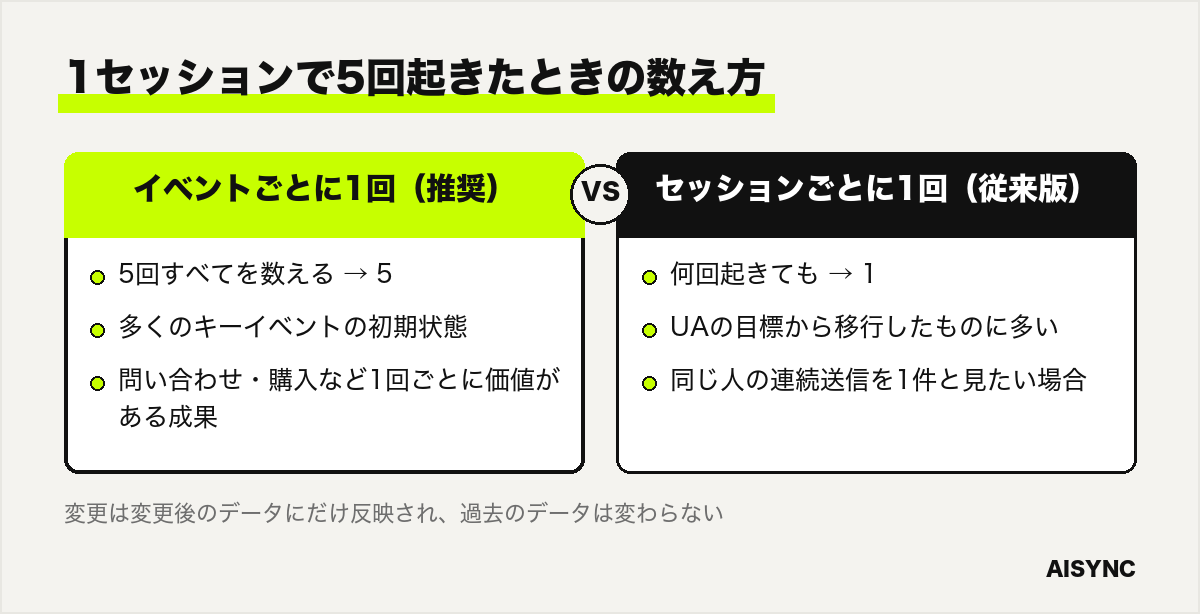
イベントごとに1回(推奨)
起きた回数をすべて数える。1セッションで5回起きれば5
問い合わせ・資料請求・購入など、1回ごとに価値がある成果
カウント方法
セッションごとに1回(従来版)
1セッションで何回起きても1と数える
同じ人が続けて何回送っても1件として見たい場合
デフォルトのキーイベント値
設定しない(初期状態)/設定する
値(value)が送られていないイベントに、決めた金額を付ける
1件あたりの価値を金額で見積もれる場合
カウント方法は、多くのキーイベントで「イベントごとに1回」が初期状態です。ただし、ユニバーサル アナリティクスの目標から移行したキーイベントは「セッションごとに1回」になっていることがあります。古いプロパティを引き継いでいる場合は、「キーイベント」タブの各行の右端のメニューから「カウント方法を変更」で確認してください。Googleアナリティクスヘルプ「キーイベントのカウント方法を変更する」
値は、ECの購入のように金額がイベントに入っている場合は自動で使われます。問い合わせのように金額が決まらない成果に値を付けると、売上のように見える数字がレポートに並び、かえって判断を誤ることがあります。BtoBの問い合わせなら、無理に値を入れず件数で見て、商談や受注の金額は営業側の記録と照らし合わせる方が実態に近い判断ができます。有効リードや商談の数字を広告の評価に使う方法は、BtoB広告運用代行の選び方 でまとめています。Googleアナリティクスヘルプ「デフォルトのキーイベント値について」
設定後は「DebugView→リアルタイム→実際の件数」の順で数字を確かめる
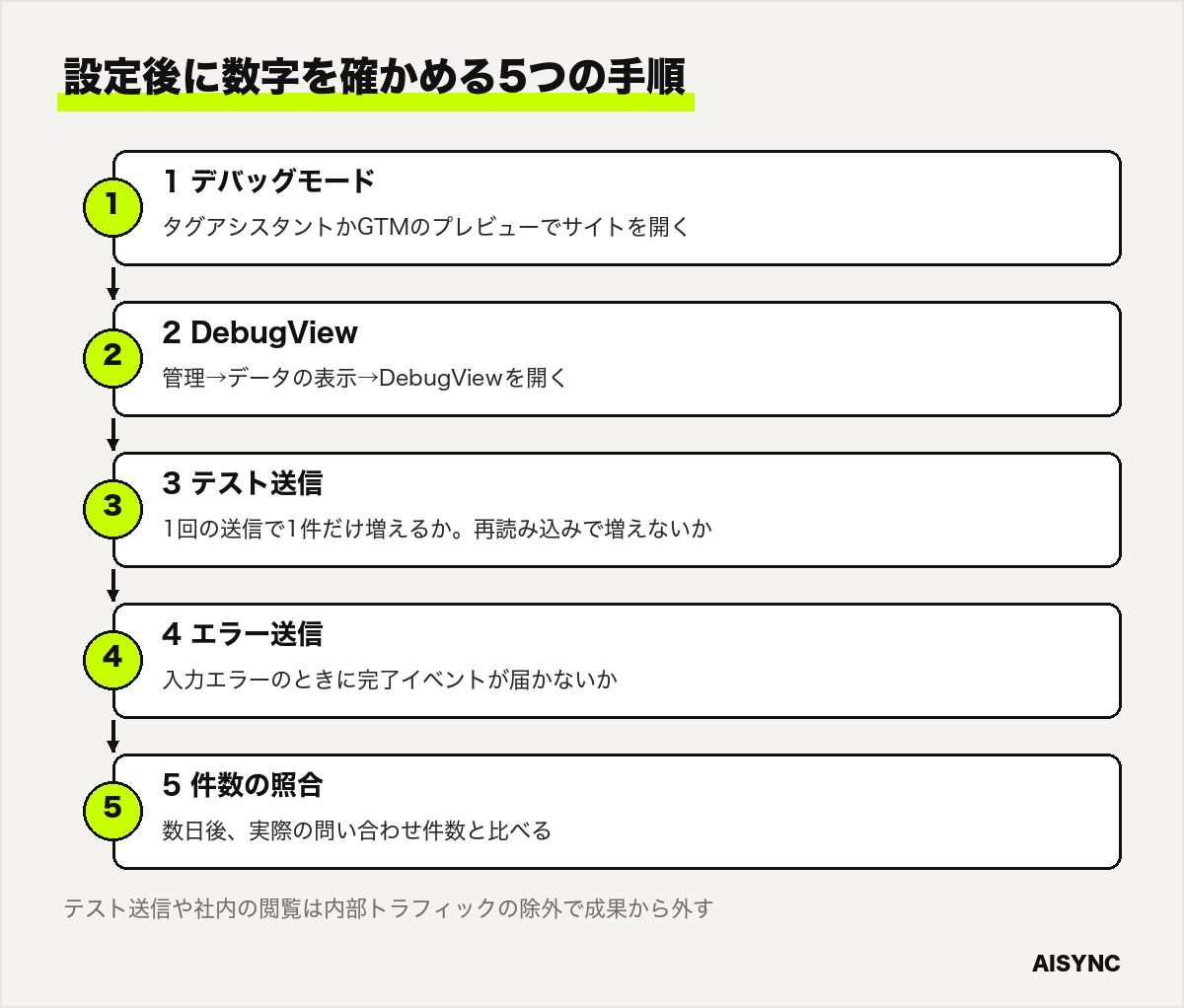
キーイベントは、設定しただけでは正しく数えられているかわかりません。テスト送信で、1回の送信でキーイベントが1件だけ増えるか を確かめるところまでが設定です。
デバッグモードを有効にする: Googleタグアシスタントのプレビューか、GTMのプレビューでサイトを開く DebugViewを開く: 「管理」→「データの表示」→「DebugView」を開く。過去60秒のイベントと直近30分のイベントが時系列で表示される テスト送信する: フォームを1回送信し、完了イベントが1回だけ届くことを確認する。完了ページを再読み込みして、イベントが増えないことも確かめる 入力エラーを起こす: 必須項目を空にして送信し、完了イベントが届かないことを確認する 翌日以降に件数を照らし合わせる: 数日分のキーイベントの数と、実際に届いた問い合わせメールや受付システムの件数を比べる
同意モードを設定していて、Cookieに同意していない状態では、イベントはDebugViewに表示されません。テストするときは同意した状態で試してください。Googleアナリティクスヘルプ「DebugView でイベントをモニタリングする」
テスト送信や社内の閲覧を成果に混ぜないために、内部トラフィックの除外も設定しておきましょう。「データ ストリーム」の「タグ設定を行う」で社内のIPアドレスを内部トラフィックとして定義し、「データ フィルタ」で除外します。フィルタは最初に「テスト」の状態で動きを確かめてから「有効」にします。有効にすると除外されたデータは後から取り戻せず、適用には24〜36時間かかることがあります。Googleアナリティクスヘルプ「内部トラフィックの除外」
なお、既知のボットやスパイダーのトラフィックはGA4が自動で除外しています。ただしヘルプの表現は「可能な限り排除」で、すべてのロボットを防げるわけではありません。フォームへのロボット送信は、GA4ではなくフォーム側の対策(スパム対策の仕組みなど)で減らすものと考えておく方が安全です。Googleアナリティクスヘルプ「既知の bot トラフィックの除外」
Google広告に取り込むときは「数字が完全には一致しない」前提で使う
GA4のキーイベントは、Google広告のコンバージョンとして取り込み、入札や効果測定に使えます。GA4側では次の手順で取り込みます。
GA4のプロパティとGoogle広告のアカウントをリンクし、Google広告の自動タグ設定をオンにする
GA4の「広告」→「ツール」→「コンバージョン管理」を開く
「次のコンバージョンを表示」で取り込み先のGoogle広告アカウントを選ぶ
「新しいコンバージョン」→「次へ」をクリックし、取り込むキーイベントを選ぶ
求められたらコンバージョンのカテゴリを選び、「次へ」→「保存」をクリックする
GA4側には「マーケティング担当者」以上、Google広告側には管理者の権限が必要です。GA4から作ったコンバージョンは、最初は「サブ」の扱いになります。入札に使う場合は、Google広告でアクションの最適化を「メイン」に変えます。取り込んだ時点より前のデータは取り込まれず、キーイベントが発生してからGoogle広告で使えるようになるまで最大24時間ほどかかります。Googleアナリティクスヘルプ「Google アナリティクスのキーイベントに基づいて Google 広告コンバージョンを作成する」 Googleタグで計測する場合との違いや、メイン/サブ・カウント方法の決め方はGoogle広告のコンバージョン設定方法 で解説しています。
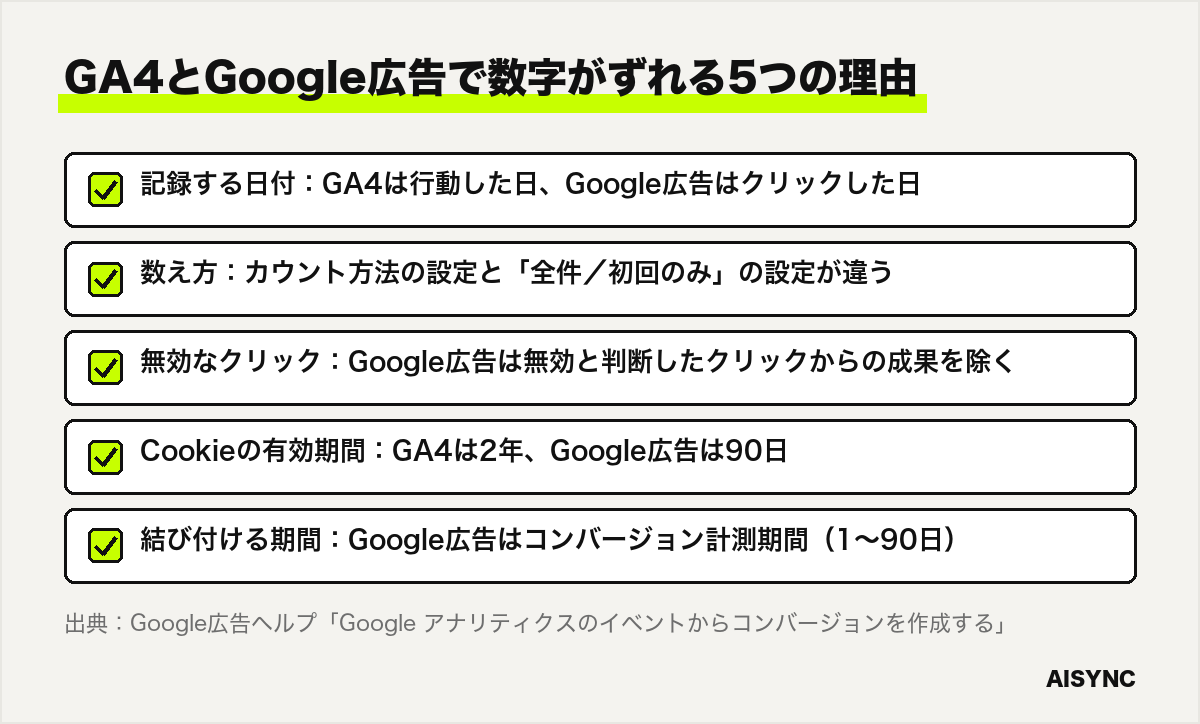
取り込んだ後、GA4のキーイベント数とGoogle広告のコンバージョン数は、たいてい一致しません。Google広告ヘルプでは、主に次の理由が挙げられています。
ずれる理由
GA4
Google広告
成果を記録する日付
行動が起きた日
広告がクリックされた日
数え方
カウント方法の設定どおり
「全件」か「初回のみ」の設定どおり
無効なクリック
区別しない
無効と判断したクリックからの成果は除く
Cookieの有効期間
2年
90日
成果を広告に結び付ける期間
アトリビューションの設定どおり
コンバージョン計測期間(1〜90日)の設定どおり
たとえば同じ人が別のセッションで問い合わせを2回送った場合、GA4では2件、Google広告で「初回のみ」に設定していれば1件になることがあります。ずれ自体は仕組みの違いによるものなので、広告の判断はGoogle広告の数字、サイト全体の成果の推移はGA4の数字 と見る場所を決めておくと混乱しません。どちらの数字も、月に1回は実際の問い合わせ件数と照らし合わせておきましょう。Google広告ヘルプ「Google 広告で Google アナリティクスのイベントからコンバージョンを作成する」
Google広告側のコンバージョンの「メイン」「サブ」の考え方や、配信前に見直したい設定はGoogle広告の設定で配信前に見直す初期設定10項目 で解説しています。
キーイベントが表示されない・多すぎるときは、原因を5つに絞って確かめる
設定したのにキーイベントが数えられない、あるいは実際より多い、という場合は、次の表の順に確かめると原因を早く絞り込めます。
症状
よくある原因
確かめ方・対処
レポートに出てこない
反映を待っている(最大24時間)
リアルタイムレポートかDebugViewで届いているかを先に見る
イベントは届くがキーイベントにならない
GTMとGA4でイベント名が一致していない
大文字・小文字、ハイフンとアンダースコアまで同じかを確認する
まったく届かない
トリガーが動いていない、タグが公開されていない、同意していない状態で試している
GTMのプレビューでタグが動くかを確認し、公開する
実際の件数より多い
form_submit や完了ページの表示を数えている、テスト送信や社内の閲覧が混ざっている
送信成功時だけの完了イベントに切り替え、内部トラフィックを除外する
実際の件数より少ない
完了ページを経由しない送信がある、Cookieに同意しない人がいる、カウント方法が「セッションごとに1回」
送信の経路を洗い出し、カウント方法を確認する
実際より多い状態は、気付きにくいのに影響が大きい失敗です。成果が多く見えると、効いていない広告や記事を「効いている」と判断してしまいます。キーイベントの数が実際の件数より明らかに多いときは、改善施策より先に計測を直してください。計測を直した上でのサイトの改善手順は、CVR改善の方法|原因を5段階で特定する手順と施策の優先順位 で解説しています。
キーイベントを設定したら、成果につながる流入元と記事を比べて使う
キーイベントが正しく数えられるようになると、GA4の「集客」のレポートで、流入元ごとのキーイベント数とキーイベント率を比べられます。自然検索・広告・SNS・AIの回答からの流入など、どこから成果が出ているかを見て、予算や時間の配分を決める材料にします。
ページごとに見る場合は、ランディングページ(最初に開かれたページ)ごとのキーイベントを見ると、どの記事やLPが成果のきっかけになっているかがわかります。問い合わせの件数が少ないうちは、1か月単位で見ると数字のばらつきに振り回されにくくなります。
広告や施策ごとの投資対効果まで見たい場合は、キーイベントの件数に加えて、その後の商談・受注の数と金額を記録しておく必要があります。考え方はマーケティングROIの計算方法と測る仕組み で解説しています。
GA4のキーイベント設定に関するよくある質問
キーイベントとコンバージョンの違いは何ですか?
キーイベントはGA4で成果として印を付けたイベント、コンバージョンはGoogle広告で成果として数えるものです。以前はGA4でも「コンバージョン」と呼んでいましたが、2024年3月にGoogle広告と区別するため「キーイベント」に名前が変わりました。GA4のキーイベントをGoogle広告に取り込むと、Google広告のコンバージョンとして使えます。
キーイベントは何件まで設定できますか?
標準のプロパティで30件、アナリティクス 360のプロパティで50件までです。ただ、件数の上限まで使う必要はありません。成果として判断に使うものだけに絞った方が、レポートが読みやすくなります。途中の行動は、キーイベントにせずイベントとして見れば十分です。
設定したキーイベントは過去のデータにも反映されますか?
反映されません。キーイベントの印は付けた時点以降のデータにだけ適用され、過去のデータは変わりません。カウント方法やデフォルトの値の変更も同じです。広告やキャンペーンを始める前に設定を済ませておきましょう。
form_submit をキーイベントにしてはいけませんか?
禁止されているわけではありませんが、おすすめしません。拡張計測機能の form_submit は送信の成否を区別しないため、入力エラーやロボットの送信でも数えられることがあります。AISyncの自社サイトでも、2026年10月は form_submit が7件に対し実際の問い合わせは1件でした。送信が成功したときだけ送る完了イベントを作り、そちらをキーイベントにする方が確実です。
キーイベントがレポートに表示されないのはなぜですか?
標準のレポートへの反映には最大24時間かかるため、設定直後は表示されないことがあります。まずリアルタイムレポートかDebugViewで、イベント自体が届いているかを確かめてください。届いているのにキーイベントにならない場合は、GTMで送るイベント名とGA4で指定した名前が完全に一致しているかを確認します。
まとめ|キーイベントは「印を付ける」より「何に付けるか」と「確かめ方」で決まる
GA4のキーイベントは、管理画面の「イベント」で星のアイコンを押すか、「イベントを作成」でキーイベントの切り替えをオンにすれば設定できます。作業は数分ですが、数字が実際の成果とそろうかどうかは、成果が確定した瞬間に1回だけ起きるイベントを選べているかで決まります。form_submit や完了ページの表示は、エラーや再読み込み、ロボットの送信で数が増えることがあります。
設定したら、テスト送信で1件だけ増えることを確かめ、内部トラフィックを除外し、数日後に実際の件数と照らし合わせてください。Google広告に取り込む場合は、日付や数え方の違いで数字が完全には一致しない前提で、見る場所を決めて使います。正しく数えられて初めて、広告やSEOの改善の判断が意味を持ちます。
GA4の成果の計測を見直して、広告やSEOの判断に使える数字にしたい方へ
AISyncでは、GA4のキーイベント設計とGoogle広告のコンバージョン設定から、計測の数字をもとにしたリスティング広告の運用 やSEO の改善までを支援しています。「キーイベントの数が実際の問い合わせと合わない」といった計測の点検だけのご相談も受け付けています。
AISyncに相談する