Google広告のコンバージョン設定は、管理画面の「目標」から「コンバージョン アクション」を作り、計測用のタグ(またはGoogleアナリティクスのキーイベント)とつないで、記録されたことを確かめるところまでで完了します。作るだけなら10分ほどですが、自動入札の結果を左右するのは、その後に決める「メインかサブか」「カウント方法」「計測期間」の3つと、数字が実際の成果とそろっているかの確認です。
「コンバージョンが0件のまま増えない」「実際の問い合わせより多く数えられている」「GA4とGoogle広告で件数が違う」。設定を終えたあとに出てくる悩みは、たいていこの3つです。上位の解説記事は作成手順が中心で、作成方法の選び方、データの取り方の違い(Googleタグか、GA4からのインポートか)、二重計測の防ぎ方まで扱っているものは多くありません。古い記事では、すでに使えなくなったアトリビューション モデルやユニバーサル アナリティクスの画面で説明しているものもあります。
この記事では、Google広告ヘルプとタグ マネージャー ヘルプの記載(2026年11月8日時点で確認)と、AISyncが自社サイトで計測を作り直した経験をもとに、次のことを解説します。
- コンバージョン設定を始める前に決めておく3つのこと
- URLだけで作る・タグを手動で入れる・GTMで入れる、3つの作成方法と選び方
- Googleタグで計測するか、GA4から取り込むかの判断基準
- メイン/サブ・カウント方法・計測期間・アトリビューションの決め方
- 設定後に「有効」になっているか、件数が正しいかを確かめる手順
Google広告のコンバージョン設定は「決める→作る→つなぐ→確かめる」の4段階で進める
コンバージョン設定は、管理画面の操作より先に「何を成果として数えるか」を決めるところから始まります。ここが曖昧なまま作ると、フォームのボタンを押しただけの人や、完了ページを再読み込みした人まで成果に入り、自動入札がそれを目指して最適化してしまいます。
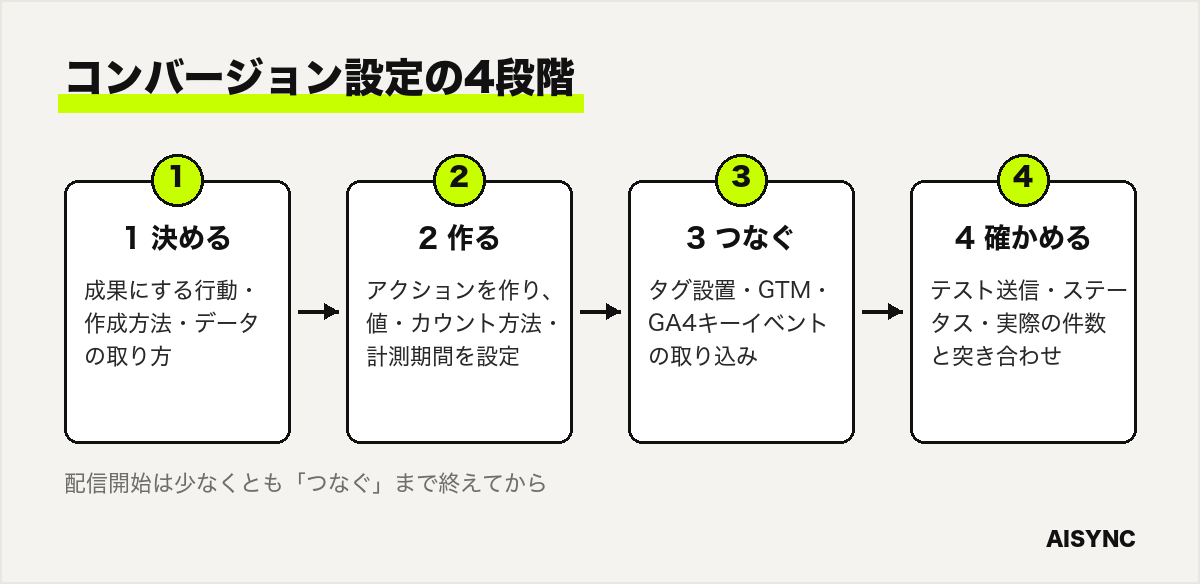
進め方は次の4段階です。広告アカウント全体の初期設定の順番はGoogle広告の初期設定10項目と手順で解説しているので、この記事ではコンバージョンの部分だけを深掘りします。
- 決める:成果にする行動、作成方法、データの取り方(Googleタグ/GA4)を決める
- 作る:管理画面でコンバージョン アクションを作り、名前・値・カウント方法・計測期間などを設定する
- つなぐ:サイトにタグを入れる、GTMでタグを配信する、またはGA4のキーイベントを取り込む
- 確かめる:テストで記録されるか、ステータスが「有効」になるか、実際の件数とそろうかを確認する
広告の配信開始は、少なくとも「つなぐ」までを終えてからにします。コンバージョンを数えられない状態で自動入札のキャンペーンを始めると、最適化の目標がない状態で予算を使うことになるためです。
設定の前に決めるのは「成果にする行動・作成方法・データの取り方」の3つ
最初に決めるのは、広告で増やしたい行動のうち、成果が確定した瞬間に1回だけ起きるものです。問い合わせなら「送信ボタンを押した」ではなく「送信が完了した」、通販なら「カートに入れた」ではなく「購入が完了した」を選びます。
| 成果の種類 |
成果にしやすい行動 |
成果にすると数字がずれやすい行動 |
| 問い合わせ・資料請求 |
送信が成功したときの完了ページ表示、または完了イベント |
送信ボタンのクリック、フォーム送信のイベント全般 |
| 購入 |
注文完了ページ(注文番号付き) |
カート追加、決済ページの表示 |
| 電話 |
広告からの通話、サイトの電話番号タップ |
電話番号が載ったページの表示 |
| 来店予約 |
予約システムの予約確定 |
予約ページへの移動 |
| 商談・契約(オフライン) |
CRMで商談化・成約した記録のインポート |
問い合わせ件数で代用し続けること |
次に作成方法とデータの取り方を決めます。作成方法は「URLで作る」「コードを手動で入れる」「GTMで入れる」の3つ、データの取り方は「Googleタグ」「GA4からのインポート」の2つです。この2つの選び方は、次の2つの見出しで順に説明します。
サイトをWordPressなどのCMSで作っていて、プラグインでGoogle広告のタグを入れている場合は、別の方法でタグを入れる前に確認が必要です。Google広告ヘルプは、サードパーティのCMSのプラグインと手動のタグが重なると、コンバージョンが重複して記録される可能性があると注意しています。
参考:Google 広告ヘルプ「ウェブ コンバージョンを設定する」
作成方法は3つ。ページ表示だけを数えるなら「URLで作成」、値やクリックを送るなら「コード」を選ぶ
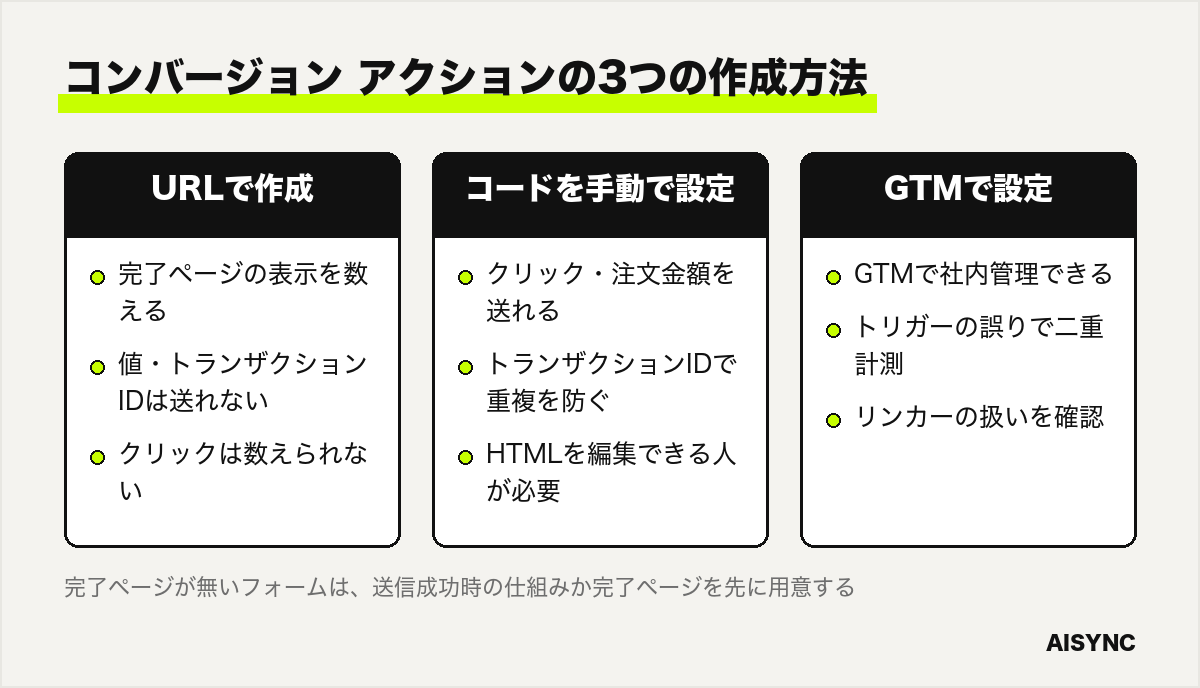
ウェブサイトのコンバージョン アクションは、管理画面の「目標」→「コンバージョン」→「概要」から新しく作ります。ウェブサイトのドメインを入力してスキャンすると、作り方の選択肢が表示されます。Google広告ヘルプが示す3つの方法の違いは次のとおりです。
| 作成方法 |
向いているケース |
できないこと・注意点 |
| URLで作成(コードなしで自動的に作成) |
完了ページの表示を成果として数える。条件は「次と等しいURL」「URLが次を含む」「次で始まるURL」から選ぶ |
トランザクションIDや、注文ごとに違う金額などの値は送れない。ボタンのクリックは数えられない。GTM統合ボタンは使えない |
| コードを使用して手動で設定 |
ボタンやリンクのクリック、注文金額、トランザクションIDなどを送りたい |
サイトのHTMLを編集できる人が必要。完了ページ以外で発火しない位置に入れる |
| Google タグ マネージャーで設定 |
すでにGTMを使っている。タグの追加・変更を社内で管理したい |
トリガー(発火条件)の設定を誤ると二重計測になる。コンバージョン リンカーの扱いを確認する |
問い合わせフォームの完了ページがあり、完了ページに直接アクセスできない作りになっているなら、URLで作成する方法がもっとも手軽です。一方で、完了ページが無いフォーム(送信後に同じページで「送信しました」と表示されるもの)や、購入金額を成果の値として送りたい通販サイトでは、コードを使う方法かGTMを選びます。
完了ページが無いからといって「送信ボタンのクリック」を成果にすると、入力エラーで送信できなかった人まで数えてしまいます。フォームの仕組みに「送信が成功したとき」に動く仕組みがあればそれを使い、無ければ完了ページを用意することを先に検討してください。
データの取り方は、拡張コンバージョンを使うならGoogleタグ、既存のGA4の計測を使い回すならインポートが向いている
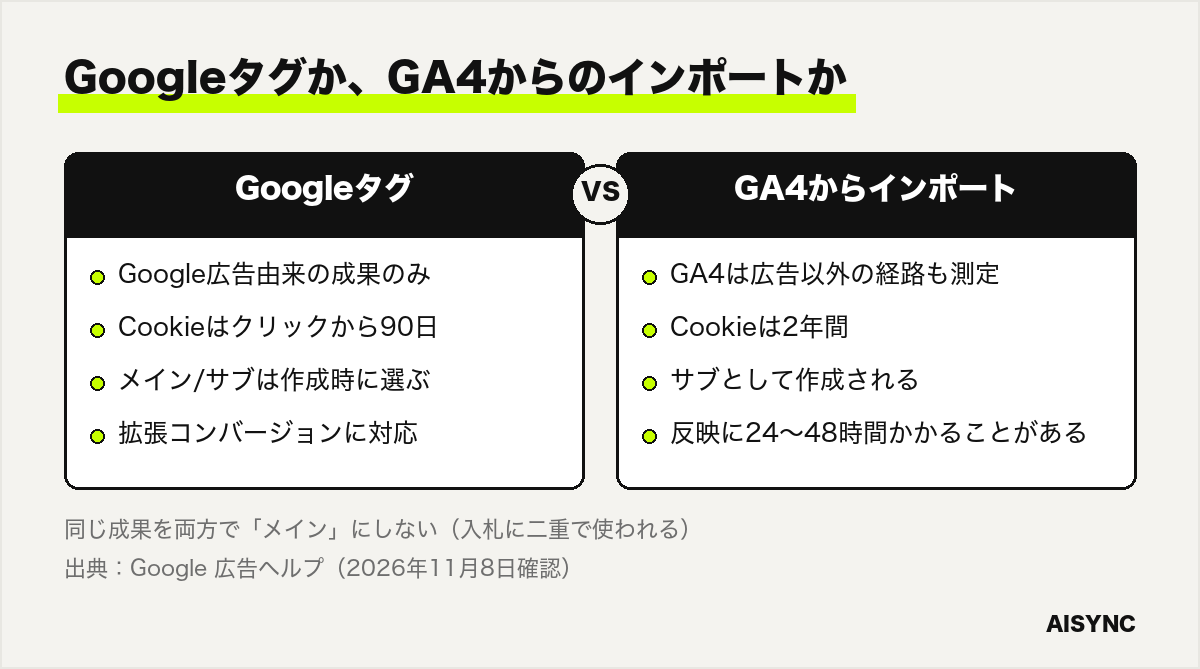
Google広告は、コンバージョンのデータを「Googleタグ(Google広告のタグ)」と「Googleアナリティクス」のどちらからでも受け取れます。両方を選び、コンバージョン アクションごとに使い分けることもできます。Google広告ヘルプは、Googleアナリティクスは既存のウェブサイトのイベント計測を再利用したい広告主にとって最も効率的な選択肢とし、Googleタグはアナリティクスを使っていない場合や、拡張コンバージョンなどGoogle広告固有の高度な機能が必要な場合におすすめとしています。
参考:Google 広告ヘルプ「コンバージョン測定について」
| 比べる点 |
Googleタグ(Google広告で計測) |
GA4からインポート |
| 数える範囲 |
Google広告由来のコンバージョンのみ |
GA4はGoogle広告以外の経路の成果も測定できる(取り込み後はGoogle広告側の集計) |
| Cookieの有効期間 |
クリックから90日 |
2年間 |
| 初期のメイン/サブ |
作成時に選ぶ |
サブとして作成される。メインへの変更はGoogle広告で行う |
| カウント方法・計測期間 |
Google広告で設定する |
Google広告で編集できない場合がある |
| 反映までの時間 |
最初のコンバージョンかテストが記録されると「有効」になる |
リンクやキーイベント設定のあと24〜48時間かかることがある。それより前のデータは取り込まれない |
| 必要な条件 |
サイトへのタグ設置(またはGTM) |
Google広告の管理者権限、GA4プロパティの編集権限、アカウントのリンク、キーイベント化 |
表の内容は、Google広告ヘルプの「Google 広告で Google アナリティクスのイベントからコンバージョンを作成する」と「ウェブ コンバージョンを設定する」の記載をまとめたものです。GA4からのインポートを選ぶ場合、取り込めるのはGA4で「キーイベント」に印を付けたイベントだけです。GA4側で何をキーイベントにするか、その確かめ方はGA4のキーイベント設定方法で詳しく解説しています。
参考:Google 広告ヘルプ「Google 広告で Google アナリティクスのイベントからコンバージョンを作成する」
迷ったときの目安は次のとおりです。GA4をまだ使っていない、または拡張コンバージョンで計測の精度を上げたいならGoogleタグ。GA4で完了イベントをすでに正しく計測していて、計測の仕組みを1つにまとめたいならインポート。同じ成果を両方で作ってどちらも「メイン」にすると、入札に二重で使われるので、どちらか一方だけをメインにします。
コンバージョン アクションは「目標→コンバージョン→新しいコンバージョン アクション」から5つの手順で作る
ウェブサイトのコンバージョン アクションを作る手順は次のとおりです。画面の表記は2026年11月8日時点のGoogle広告ヘルプに合わせています。
- 作成画面を開く:管理画面の「目標」アイコン→「コンバージョン」→「概要」から、新しいコンバージョン アクションの作成を選び、「ウェブサイト」を選択する
- ドメインを入力してスキャンする:計測したいサイトのドメインを入力し、スキャンする。サイトに既存のGoogleタグがあるかどうかもここで分かる
- 作成方法を選ぶ:「URLで作成」か「コードを使用して手動」か、GTMで設定するかを選ぶ(前の見出しの表を参照)
- コンバージョンの設定を決める:目標カテゴリ、メイン/サブ(アクションの最適化)、コンバージョン名、値、カウント方法、計測期間、アトリビューションを設定する
- タグを設置して確かめる:コードやGTMを選んだ場合は、表示されたタグを設置する。そのあとテスト送信をして、記録されるかを確認する
コンバージョン名は、あとで一覧を見たときに何の成果かが分かる名前にします。「問い合わせ完了(フォーム)」「資料請求完了」「電話タップ(スマホ)」のように、行動と場所を入れておくと、担当者が変わっても迷いません。
作成直後のタグのステータスが「未確認」や「無効」になっていても慌てる必要はありません。Google広告ヘルプによると、新しいタグがこの状態になるのは正常で、最初のコンバージョンかテスト イベントが正常に記録されたあとに「有効」に変わります。
GTMで入れるときは「コンバージョン ID・ラベル」と、二重計測を防ぐ発火条件を確認する
GTMでは、Google広告のコンバージョン トラッキング タグを作り、成果が確定したときだけ発火するトリガーを付けます。タグ マネージャー ヘルプによると、入力するのは次の項目です。
| 項目 |
必須か |
内容 |
| コンバージョン ID |
必須 |
Google広告アカウントごとに一意。同じアカウント内のアクションでは共通 |
| コンバージョン ラベル |
必須 |
コンバージョン アクションごとに一意。アクションを取り違えないよう名前と対応させて控える |
| コンバージョン値 |
省略可 |
空白や未定義のときは「0」として送られる |
| トランザクション ID |
省略可 |
注文番号などを変数で渡すと、同じ取引の重複を防げる |
| 通貨コード |
省略可 |
円ならJPY |
コンバージョン IDとラベルは、Google広告の「目標」→「コンバージョン」→「概要」で対象のアクションを開き、「タグの設定」→「Google タグ マネージャーを使用する」で確認できます。
参考:タグ マネージャー ヘルプ「Google 広告コンバージョン」
あわせて確認したいのが「コンバージョン リンカー」タグです。タグ マネージャー ヘルプは、広告をクリックした人が訪れる可能性のあるすべてのページにコンバージョン リンカー タグを設置し、トリガーはほとんどの場合「すべてのページ」にするよう案内しています。同じヘルプには、コンテナがすべてのページでGoogleタグを読み込む場合はコンバージョン リンカー タグは必要ないとも書かれています。自社のコンテナがどちらに当たるかを確認し、迷うならすべてのページで発火するリンカーを入れておくのが安全です。
参考:タグ マネージャー ヘルプ「コンバージョン リンカー」
GTMでの二重計測は、トリガーの選び方で起きることがほとんどです。「フォームの送信」トリガーは入力エラーや再送でも発火することがあり、「完了ページのページビュー」は再読み込みやブックマークからの再訪でも発火します。完了ページの表示を条件にする場合は、カウント方法を「初回のみ」にし、通販ではトランザクション IDを必ず渡します。
入札に使う成果だけを「メイン」にし、それ以外は「サブ」にして観察する
コンバージョン アクションは「コンバージョン目標」ごとにまとめられ、それぞれ「メイン」か「サブ」かを選びます。Google広告ヘルプによると、メインはレポートの「コンバージョン」列に表示され、メインを含む目標が入札に使われているときに入札に使われます。サブはモニタリングのみに使われ、「すべてのコンバージョン」列に表示されます。
参考:Google 広告ヘルプ「メインとサブのコンバージョン アクションについて」
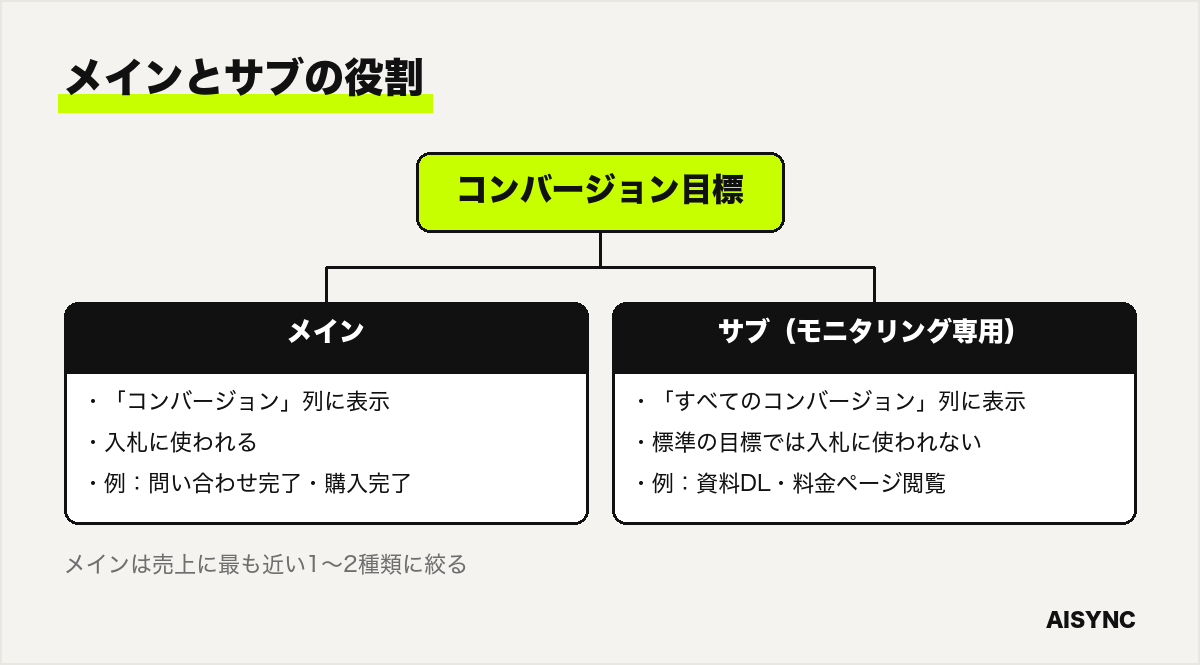
| 区分 |
表示される列 |
入札への影響 |
向いている成果の例 |
| メイン |
「コンバージョン」列(「すべてのコンバージョン」列にも含まれる) |
その目標が入札に使われていれば使われる |
問い合わせ完了、購入完了など事業の成果そのもの |
| サブ(モニタリング専用) |
「すべてのコンバージョン」列 |
標準の目標では使われない |
資料ダウンロード、料金ページの閲覧、LINE追加など途中の行動 |
例外として、カスタム目標に入れたアクションは、メインかサブかに関係なくレポートと入札に使われます。メインとサブは「目標」→「コンバージョン」→「概要」→「目標を編集」の「コンバージョン アクションに基づく最適化」で変更できます。
よくある失敗は、計測できるものを全部メインにすることです。「料金ページの閲覧」をメインに入れると、自動入札は問い合わせよりずっと起きやすい閲覧を増やす方向に最適化し、問い合わせ1件あたりの費用が分かりにくくなります。メインは、売上に最も近い1〜2種類に絞るのが基本です。
ポイント
「コンバージョン」列と「すべてのコンバージョン」列の数字が違うのは異常ではありません。サブのアクションや、パソコン・タブレットの広告経由の電話などは「すべてのコンバージョン」列にだけ入ります。管理画面で成果を見るときは、入札の判断に使っているのは「コンバージョン」列のほうだと覚えておくと混乱しません。
カウント方法は、問い合わせなら「初回のみ」、購入なら「全件」が基本
カウント方法は、1回の広告クリックのあとに同じ人が何度も成果を起こしたとき、何件として数えるかの設定です。画面では「初回のみ」と「全件」から選びます。Google広告ヘルプは、商品の販売のようにすべてが価値をもたらす成果には「すべて(全件)」、販売数ではなく見込み顧客を獲得できたかを見たい場合には「1回(初回のみ)」が適しているとしています。
参考:Google 広告ヘルプ「コンバージョンのカウント方法について」
| 成果 |
選ぶカウント方法 |
理由 |
| 問い合わせ・資料請求 |
初回のみ |
同じ人が再送しても、見込み客は1人。再読み込みでの水増しも防げる |
| 購入(通販) |
全件 |
2回買えば売上も2回分。重複はトランザクション IDで防ぐ |
| 来店予約 |
初回のみ(同じ人の複数予約を売上として数えたいなら全件) |
取り消しと取り直しの重複を避ける |
| 電話 |
初回のみ |
同じ人のかけ直しを1件にまとめる |
初期値はアクションの種類で決まっていて、ヘルプによるとウェブサイトのコンバージョンやインポートは「すべて」、広告経由の電話やウェブサイト上の電話番号への問い合わせは「1回」が初期値です。つまり、問い合わせフォームのアクションをウェブサイトで作ると、初期値は「全件」になります。問い合わせを成果にするなら、作成時に「初回のみ」に変えてください。カウント方法の変更は、変更後に発生したコンバージョンにだけ適用され、過去のデータは変わりません。
計測期間は初期値30日。検討期間が長い商材ほど延ばし、7日以上にする
計測期間(コンバージョン測定期間)は、広告のクリックや表示から何日以内の成果を数えるかの設定です。期間を過ぎてから起きた成果は記録されません。Google広告ヘルプが示す初期値と範囲は次のとおりです。
| 計測期間の種類 |
初期値 |
設定できる範囲 |
| クリックスルー(広告クリック後) |
30日 |
コンバージョンの発生元に応じて1〜90日 |
| エンゲージ ビュー(動画広告の視聴後) |
3日 |
1〜30日 |
| ビュースルー(広告の表示後、クリックなし) |
1日 |
1〜30日 |
ヘルプは計測期間を7日以上にすることをすすめています。たとえば7日にすると、クリックから8日目以降に起きた成果は記録されません。BtoBのサービスや住宅・高額な契約のように、比較検討に数週間かかる商材では、初期値の30日より延ばすことも検討します。逆に、当日の来店予約がほとんどの業種なら初期値のままで困ることは少ないでしょう。期間の変更も、変更後のコンバージョンにだけ適用されます。BtoBで商談・受注のデータまで広告に戻す方法は、BtoB広告運用代行の選び方で解説しています。
参考:Google 広告ヘルプ「計測期間について」
アトリビューションは「データドリブン」が初期値。選べるのはラストクリックとの2つだけ
アトリビューション モデルは、成果に至るまでに複数の広告をクリックしていたとき、どの広告にどれだけ成果を割り振るかのルールです。Google広告ヘルプによると、現在選べるのは「データドリブン」と「ラストクリック」の2つで、ほとんどのコンバージョン アクションの初期値はデータドリブンです。
参考:Google 広告ヘルプ「アトリビューション モデルについて」
以前あった「ファースト クリック」「線形」「減衰」「接点ベース」のモデルは、2023年4月6日の告知どおり、2023年6月以降は新しく選べなくなり、2023年9月以降は既存の設定もデータドリブンに移行しました。古い記事でこれらのモデルの選び方が説明されていても、今の管理画面では選べません。
参考:Google 広告ヘルプ「アトリビューション モデル『ファースト クリック』、『線形』、『減衰』、『接点ベース』のサポートは終了します」
特別な理由がなければ初期値のデータドリブンのままで問題ありません。ラストクリックに変えるのは、ほかの計測ツールとの比較のために、最後にクリックされた広告に成果をまとめて見たいときなど、目的がはっきりしている場合に限るのがよいでしょう。
拡張コンバージョンは、メールアドレスなどをハッシュ化して送り、計測の取りこぼしを補う
拡張コンバージョンは、フォームに入力されたメールアドレスなどのファーストパーティのデータをハッシュ化(SHA256)し、プライバシーに配慮した形でGoogleに送る機能です。Cookieだけでは結び付けられなかった成果を補えます。Google広告ヘルプによると、送信前にデータは前後の空白の削除、小文字への変換、電話番号のE.164形式への統一などで整えられ、Googleはプライバシーへの配慮がなされたコンバージョンのみをレポートします。
参考:Google 広告ヘルプ「拡張コンバージョンについて」
Google広告ヘルプの「ウェブ コンバージョンを設定する」では、設定の最後に「拡張コンバージョン」のセクションでスイッチを入れ、アカウントの拡張コンバージョンを有効にする手順が案内されています。ヘルプからは拡張コンバージョンの顧客データに関するポリシーにも案内されているので、有効にする前に目を通し、自社のプライバシーポリシーで入力情報を広告の効果測定に使うことを説明しているかも確認しておきます。前の見出しで触れたとおり、拡張コンバージョンはGoogleタグで計測するアクションで使う機能です。
なお、欧州経済領域(EEA)のユーザーに広告を配信する広告主には、同意モードを正しく設定するようGoogle広告ヘルプが求めています。国内向けの広告だけを出している場合でも、海外からのアクセスが多いサイトでは、同意の取り方を担当者と確認しておくと安心です。
電話とオフラインの成果は、ウェブのタグとは別のアクションで数える
電話や商談・契約のように、ウェブサイトの完了ページで終わらない成果は、別の種類のコンバージョン アクションで数えます。
電話は「広告からの通話」と「サイトの電話番号タップ」を分けて作る
広告に表示した電話番号からの通話を数えるには、Google広告ヘルプによると、アカウント設定で通話レポートを有効にし、コンバージョン アクションをメインに設定します。広告経由の電話のうち、モバイルの検索広告からの電話は「コンバージョン」列に、タブレットとパソコンの広告からの電話は「すべてのコンバージョン」列に表示されます。サイトに載せた電話番号のタップは、ウェブサイトのアクションとしてクリックを計測する方法(コードかGTM)で別に作ります。
参考:Google 広告ヘルプ「[すべてのコンバージョン]について」
商談・契約はGCLIDを使ってオフライン コンバージョンとして取り込む
問い合わせのあとに商談や契約がある事業では、問い合わせの件数だけを成果にすると、契約につながらない問い合わせまで同じ価値として最適化されます。CRMや顧客管理表で商談化・成約した記録を、広告クリックのID(GCLID)と結び付けてGoogle広告に取り込むと、成約につながる広告を学習させられます。Google広告ヘルプによると、取り込んだデータの処理には24〜48時間かかり、GCLIDはクリックから90日以内のものである必要があります。このアクションのソースは「ウェブサイト」ではなく「手動アップロード」や「その他」を選びます。
参考:Google 広告ヘルプ「オフライン コンバージョンを設定する」
設定後は「テスト送信→ステータス→実際の件数との突き合わせ」の順で確かめる
コンバージョン設定は、作っただけでは完了ではありません。次の順で確かめ、数字が実際の成果とそろっていることを確認してから、自動入札の判断に使います。
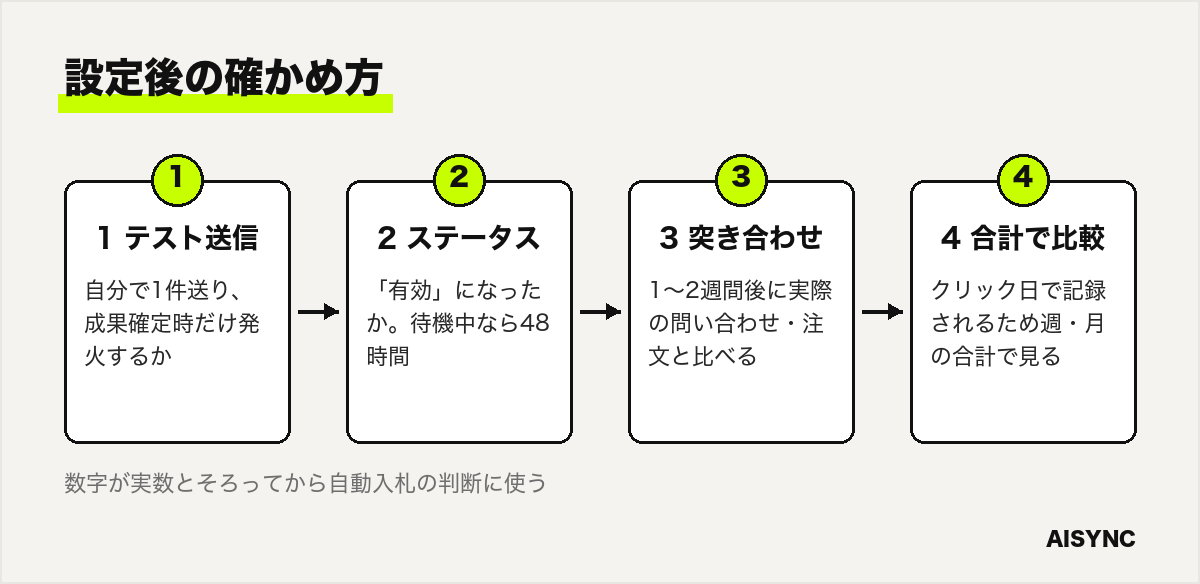
- テスト送信をする:問い合わせフォームから自分で1件送り、完了ページやタグが想定どおりに動くか確かめる。GTMを使っているならプレビュー モードで、成果が確定したときだけタグが発火するかを見る
- ステータスを確認する:「目標」→「コンバージョン」→「概要」で、アクションのステータスを確認する
- 件数を突き合わせる:1〜2週間後に、Google広告の件数と、実際に届いた問い合わせメール・注文・予約の件数を比べる
- 日付の数え方を確認する:Google広告は成果が起きた日ではなく、成果につながったクリックの日に件数を記録する。日別で比べるとずれるので、週や月の合計で比べる
Google広告ヘルプによると、ステータスは次の5種類です(有効は緑、対応が必要な項目があるときは黄色で表示されます)。
| ステータス |
意味 |
やること |
| 有効 |
すべてが想定どおりに動作している |
件数が実際の成果とそろっているかを定期的に確認する |
| 黄色の表示(対応が必要な項目あり) |
対応が必要な項目があるが、記録は完全には止まっていない |
表示されている内容を確認して直す |
| 設定が不適切 |
設定エラーやタグの破損で記録が完全に止まっている |
タグの設置場所、GTMの公開状態、URL条件を見直す |
| コンバージョンを待機中 |
過去7日間に記録がない。作成から48時間以内、キャンペーン停止中、流入が少ないなどが原因 |
テスト送信で記録されるかを確かめ、作成直後なら待つ |
| 削除済み |
アクションが手動で削除またはアーカイブされた |
必要なら作り直す |
一部のステータスの詳細は段階的に提供されているため、アカウントによっては表示が異なる場合があるとヘルプに書かれています。
参考:Google 広告ヘルプ「コンバージョン トラッキングのステータスに関するトラブルシューティング」
AISyncの現場では
自社サイト(aisync.biz)では、2026年10月にフォーム送信のイベント(form_submit)が7件記録されていたのに、実際に届いた問い合わせメールは1件でした。ロボットによる送信や、完了ページの再読み込みまで数えられていたためです。この数字を成果としてGoogle広告に取り込んでいたら、自動入札は実際の問い合わせの7倍の「成果」を目指して最適化していたことになります。
そこで、問い合わせの通知メールの送信が成功したときだけ完了イベント(お問い合わせ完了・資料請求完了の2種類)を送る形に作り直し、2026年11月3日から成果として使っています。社内のテスト送信は別の名前のイベントに分け、成果と混ざらないようにしました。広告の運用支援でも、最初に管理画面のコンバージョン数と、お客様の手元にある問い合わせ・予約の実数を突き合わせることから始めています。
突き合わせで件数がずれていたときは、次の表で原因を絞り込みます。運用中のアカウントの数字から改善箇所を探す手順はリスティング広告の改善方法、サイト側で成果の割合を上げる方法はCVRを改善する方法で解説しています。
| 症状 |
考えられる原因 |
確かめる場所 |
| 0件のまま増えない |
タグが完了ページに入っていない、GTMのバージョンが公開されていない、URL条件の誤り、作成から48時間以内 |
ステータス、GTMのプレビュー、テスト送信 |
| 実際の成果より多い |
カウント方法が「全件」、完了ページの再読み込み、プラグインと手動タグの重複、送信ボタンのクリックを成果にしている |
カウント方法、タグの設置箇所、トリガー |
| 実際の成果より少ない |
計測期間が短い、広告以外の経路の成果、電話など別経路の成果 |
計測期間、流入経路 |
| GA4と件数が合わない |
Google広告はクリック日で記録、Cookieの期間の違い(90日と2年)、GA4は広告以外の経路も含む |
週・月の合計で比較、GA4の流入元を絞る |
| 「コンバージョン」と「すべてのコンバージョン」が違う |
サブのアクションや、パソコン・タブレットの広告経由の電話が「すべて」にだけ入る |
メイン/サブの設定 |
配信前に、コンバージョン設定を8項目で確認する
キャンペーンの配信を始める前に、次の8項目を確認します。1つでも分からない項目があれば、配信前に設定し直すか、詳しい人に確認してもらいます。
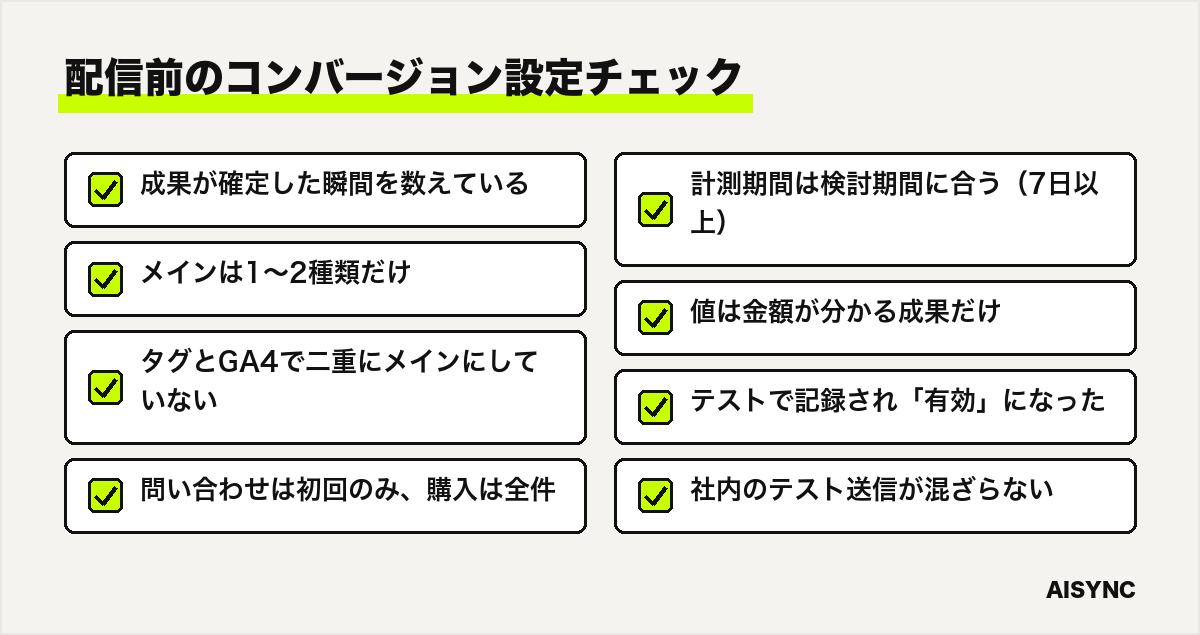
| 確認項目 |
確認の目安 |
| 成果の定義 |
成果が確定した瞬間(送信完了・注文完了)を数えている |
| メイン/サブ |
メインは売上に最も近い1〜2種類だけ |
| 重複 |
同じ成果をGoogleタグとGA4の両方でメインにしていない。プラグインと手動タグが重なっていない |
| カウント方法 |
問い合わせは初回のみ、購入は全件+トランザクション ID |
| 計測期間 |
検討期間に合っている(7日以上) |
| 値 |
金額が分かる成果だけに値を入れている |
| テスト |
テスト送信で記録され、ステータスが「有効」になった |
| 社内アクセス |
社内のテスト送信が成果に混ざらない仕組みがある |
コンバージョンの設定が終わったら、キャンペーンの予算や入札の考え方はGoogle広告の費用と予算の仕組みも参考にしてください。計測を含めた広告運用を外部に任せる場合の権限の渡し方はリスティング広告の運用代行の選び方でまとめています。
Google広告のコンバージョン設定に関するよくある質問
コンバージョンを設定しなくても広告は出せますか?
配信自体はできます。ただし、成果を数えられないため1件あたりの費用が分からず、コンバージョン数を目標にした自動入札も使えません。予算を使い始める前に、少なくとも1つはメインのコンバージョンを設定しておくのが基本です。
設定したのにコンバージョンが0件のままです。どこを見ればいいですか?
まずステータスを確認し、「コンバージョンを待機中」なら作成から48時間以内か、広告からの成果がまだ無いだけの可能性があります。自分でテスト送信をして記録されるかを確かめ、記録されなければタグの設置場所、GTMの公開状態、URL条件を順に見直してください。
GA4のキーイベントを取り込むのと、Google広告のタグを入れるのはどちらがいいですか?
拡張コンバージョンを使いたい、またはGA4を使っていないならGoogle広告のタグ、GA4で完了イベントを正しく計測していて仕組みを1つにまとめたいならインポートが向いています。どちらを選んでも、同じ成果を両方でメインにしないことが大切です。
Google広告とGA4でコンバージョン数が合わないのはなぜですか?
Google広告は成果につながったクリックの日に件数を記録し、GA4とはCookieの有効期間(90日と2年)や数える経路も違うためです。完全に一致させることは難しいので、週や月の合計で比べ、差が大きいときだけ原因を調べます。
カウント方法や計測期間をあとから変えたら、過去の数字も変わりますか?
変わりません。カウント方法も計測期間も、変更後に発生したコンバージョンにだけ適用されます。変更した日を記録しておき、変更前後の数字を比べるときはその日で区切って見てください。
まとめ|コンバージョン設定は「何を数えるか」と「数字が実数とそろうか」で決まる
Google広告のコンバージョン設定は、管理画面でアクションを作る作業そのものより、成果が確定した瞬間を選ぶこと、メインを1〜2種類に絞ること、問い合わせなら「初回のみ」にすることの3点で結果が変わります。作成方法は、完了ページの表示だけを数えるならURL、値やクリックを送るならコードかGTMを選びます。
設定したあとは、テスト送信とステータスの確認に加え、1〜2週間後に実際の問い合わせ・注文の件数と突き合わせてください。自動入札は、管理画面のコンバージョン数を正しい成果として学習します。数字が水増しされたままでは、どれだけ広告を改善しても成果は増えません。
コンバージョンの数字と実際の問い合わせが合わない方へ
AISyncでは、Google広告・GA4・タグ マネージャーの計測の見直しから、成果につながる自動入札の設計、日々の運用改善までをまとめて支援しています。「設定が正しいか分からない」「数字が実数とそろわない」といった段階からご相談いただけます。サービスの内容はリスティング広告運用代行のページでご確認ください。
AISyncに相談する