インスタ広告のやり方は、Instagramアプリの投稿にある[宣伝]ボタンから出す方法と、Meta広告マネージャでキャンペーンを作って出す方法 の2系統で始められます。どちらもInstagramのプロアカウントがあれば使えますが、決められる設定の細かさ、支払い方法、成果の測り方が大きく違います。
「とりあえず人気の投稿を宣伝してみたが、問い合わせにつながったのか分からない」「広告マネージャを開いたら設定項目が多すぎて止まった」という相談は、AISyncでもよく受けます。原因の多くは、目的に合わない出し方を選んでいることと、始める前の準備が抜けていることです。
この記事では、これからインスタ広告を自社で出す中小企業の担当者・店舗のオーナーを対象に、次のことを解説します。
5つある出稿経路の違いと、目的別の選び方 始める前に済ませる4つの準備(プロアカウント・広告アカウント・支払い・計測) アプリの「宣伝」と、Meta広告マネージャそれぞれの出稿手順 配置ごとの素材の比率と、審査のやり直しが起きる変更・起きない変更 配信開始後1週間の見方と、よくある失敗の防ぎ方
手順と仕様は、Instagramヘルプセンターと Metaビジネスヘルプセンターの公式ページを2026年11月4日に確認して書いています。費用と予算の決め方は「インスタ広告の費用相場と予算の決め方 」で詳しく扱っているため、本記事では出し方の手順と判断に絞ります。
インスタ広告の出し方は「宣伝ボタン」か「Meta広告マネージャ」の2系統に分かれる
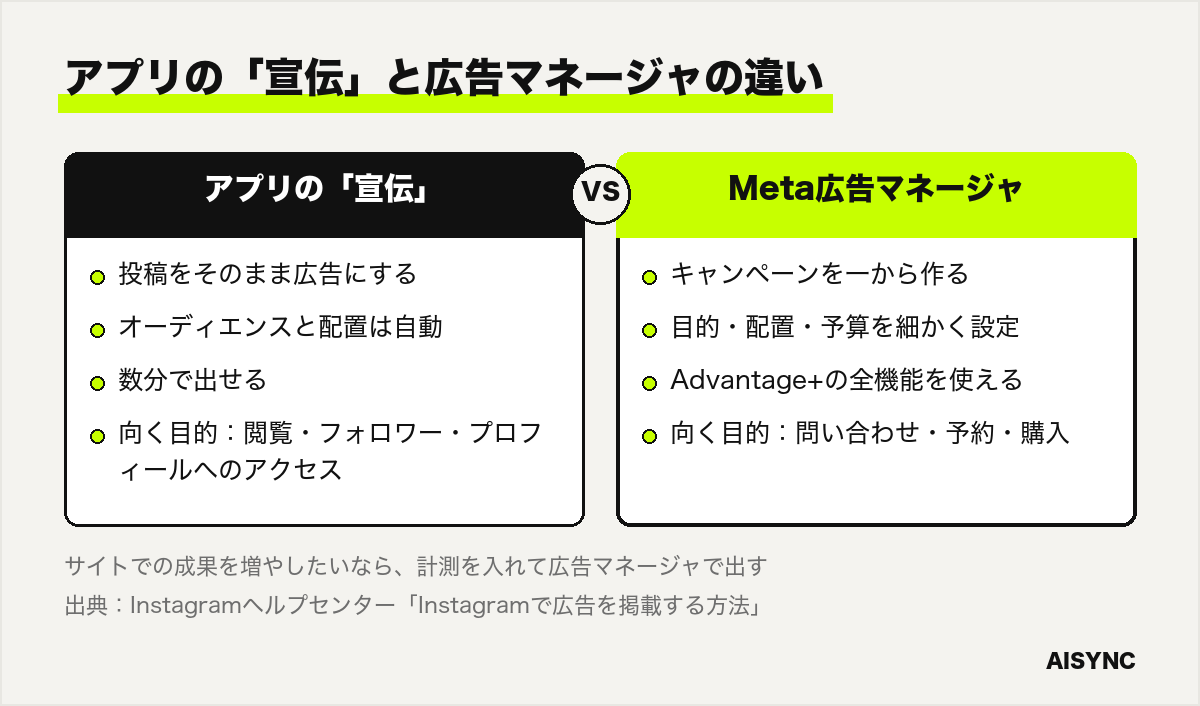
Instagramヘルプセンターでは、Instagramに広告を掲載する方法として5つの経路が案内されています。実務上は、投稿をそのまま広告にする「宣伝」系 と、キャンペーンを一から作る「広告マネージャ」系 の2つに分けて考えると迷いません。Instagram以外のFacebook・Threadsなども含めたMeta広告の配信先と仕組みは、Meta広告とは?仕組みと始め方の解説 で紹介しています。
出稿経路
できること
向いている使い方
Instagramアプリ([宣伝])
フィード投稿・リール・ストーリーズ・パートナーコンテンツをそのまま宣伝。オーディエンスと配置は自動で設定される
反応の良い投稿をすぐ広げたいとき
instagram.com(ブラウザ)
アプリの宣伝と同じ機能をパソコンやスマホのブラウザで使える
iPhoneで宣伝したいが、Appleのサービス料を避けたいとき
Facebookページ
リンクしたInstagramアカウントとあわせて、FacebookとInstagramの両方に広告を出せる。一部の配置・オーディエンスを選べる
Facebookページを運用している店舗・会社
Meta Business Suite
投稿の予約、広告の作成、アクセス許可の管理、インサイトの確認を1か所で行える。Advantage+の一部機能を使える
投稿と広告を同じ画面で管理したいとき
Meta広告マネージャ
目的・オーディエンス・配置・予算・クリエイティブを細かく設定できる。Advantage+の全機能を使える
問い合わせ・予約・購入など、成果の数で評価したいとき
ヘルプでは、Facebookページや Business Suite から作る広告について「Advantage+の全機能は広告マネージャでのみ利用できる」と説明されています。つまり、手軽さは宣伝系、設定の自由度と最適化の機能は広告マネージャが上です。Instagramヘルプセンター「Instagramで広告を掲載する方法」
「宣伝」は投稿を広げる道具、広告マネージャは成果を取る道具
選び方の基準は、広告で何を数えたいかです。フォロワーやプロフィールへのアクセス、投稿の閲覧を増やしたいなら、アプリの宣伝で十分なことが多いです。一方で、ホームページからの問い合わせ、予約、購入といった自社サイトで起きる成果を増やしたい なら、成果を計測して配信を最適化できる広告マネージャを使います。
Metaのヘルプでも、アプリや Business Suite の「広告目標」は、キャンペーンの目的・コンバージョンの場所・パフォーマンスの目標を裏側で自動設定する簡素化されたパッケージだと説明されています。広告マネージャに切り替えると、この3つを自分で選べるようになります。Metaビジネスヘルプセンター「Meta広告マネージャで適切な広告の目的を選択するには」
始める前の準備は「プロアカウント・広告アカウント・支払い・計測」の4つ
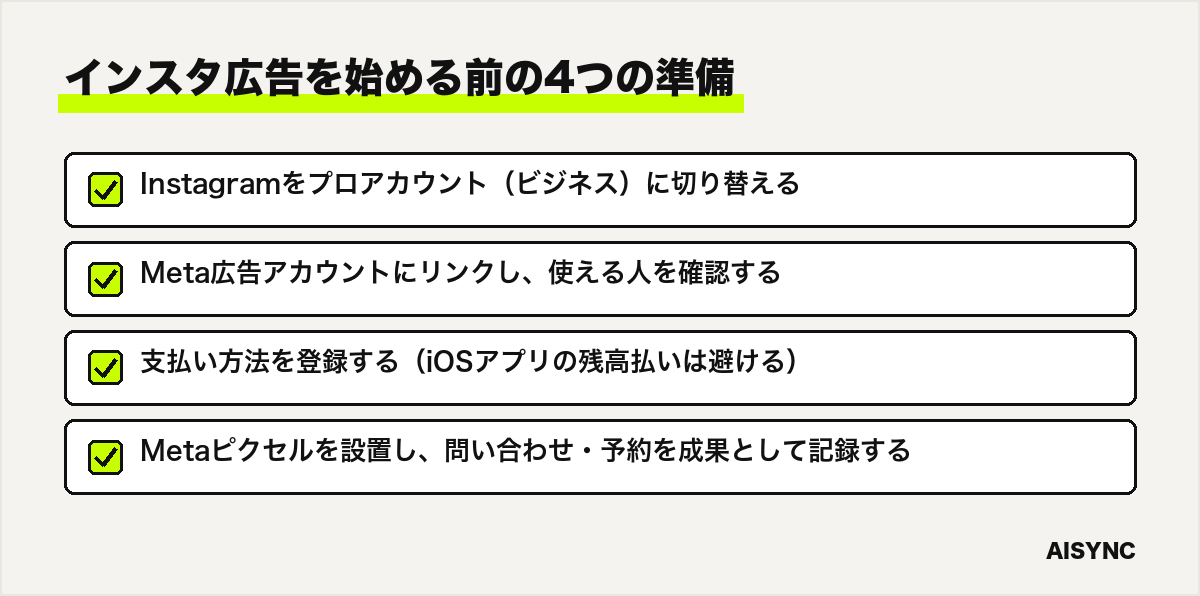
インスタ広告でつまずく原因の多くは、配信の設定ではなく準備の段階にあります。広告を作り始める前に、次の4つを済ませておくと、途中で止まったり、あとから成果が分からなくなったりするのを防げます。
1. Instagramをプロアカウントに切り替える
Instagramで広告を出すには、個人用アカウントや非公開アカウントをプロアカウント(ビジネスまたはクリエイター) に切り替える必要があります。トラブルシューティングのページでは、広告を作成するには16歳以上である必要があるとも案内されています。会社や店舗として出すならビジネスを選び、プロフィールに業種・連絡先・ホームページのURLを入れておきます。Instagramヘルプセンター「Instagramでのコンテンツの宣伝または広告の管理に関するトラブルシューティング」
2. Meta広告アカウントにリンクする(権限の範囲に注意)
初めてInstagramで宣伝するときは、リンクする広告アカウントを選ぶよう求められます。既存のFacebookの広告アカウントを選ぶこともでき、初めて宣伝するビジネスに限っては広告アカウントやFacebookページとリンクせずに始めることもできます。ただしリンクしない場合は、保存済みのオーディエンスなど広告アカウントの便利な機能が使えず、ヘルプでも宣伝にはMeta広告アカウントを使うことが推奨されています。
注意したいのは権限の範囲です。ヘルプには、Meta広告アカウントを使って宣伝する場合、Instagramのプロフィールにアクセスできる人は誰でもその広告アカウントで広告を掲載でき、支払い情報にもアクセスできる と書かれています。投稿担当のスタッフや外部の制作会社にInstagramのログイン情報を渡している場合は、広告費を使える状態になっていないかを先に確認してください。Instagramヘルプセンター「Instagram広告でのMeta広告アカウントのオプションについて」
3. 支払い方法を決める(iPhoneアプリの残高払いは避ける)
ヘルプでは、ほとんどの地域でiOS用Instagramアプリから広告アカウントに利用可能残高を追加すると、広告の支払い額の30%のAppleのサービス料が適用される場合がある と案内されています。この料金はMetaではなくAppleが受け取るもので、iOSアプリでリールなどを宣伝する場合は利用可能残高での支払いが必要になります。ヘルプ自身が、費用を節約するにはiOSアプリではなく instagram.com を使うよう勧めています。
iPhoneしか使っていない店舗でも、Safariなどのブラウザで instagram.com を開けば同じ宣伝の機能が使えます。継続して出すなら、広告マネージャにクレジットカードなどの支払い方法を登録しておく方が、請求の確認もしやすくなります。支払い方法と請求のタイミングは「Meta広告の費用の決め方 」で詳しく解説しています。Instagramヘルプセンター「Instagramで投稿を宣伝する」
4. 成果を数える仕組みを入れる
問い合わせや予約を増やすのが目的なら、配信を始める前に、ホームページにMetaピクセルを設置し、問い合わせ完了・予約完了などを成果(コンバージョン)として記録できるようにしておきます。これがないと、広告マネージャは「クリックしやすい人」には配信できても、「問い合わせしやすい人」を探せません。予約システムや決済ページが別のドメインにある場合は、計測が途中で途切れることがあるため「Meta広告のクロスドメイン設定 」も確認してください。
アプリの「宣伝」で出す手順は5ステップで終わる
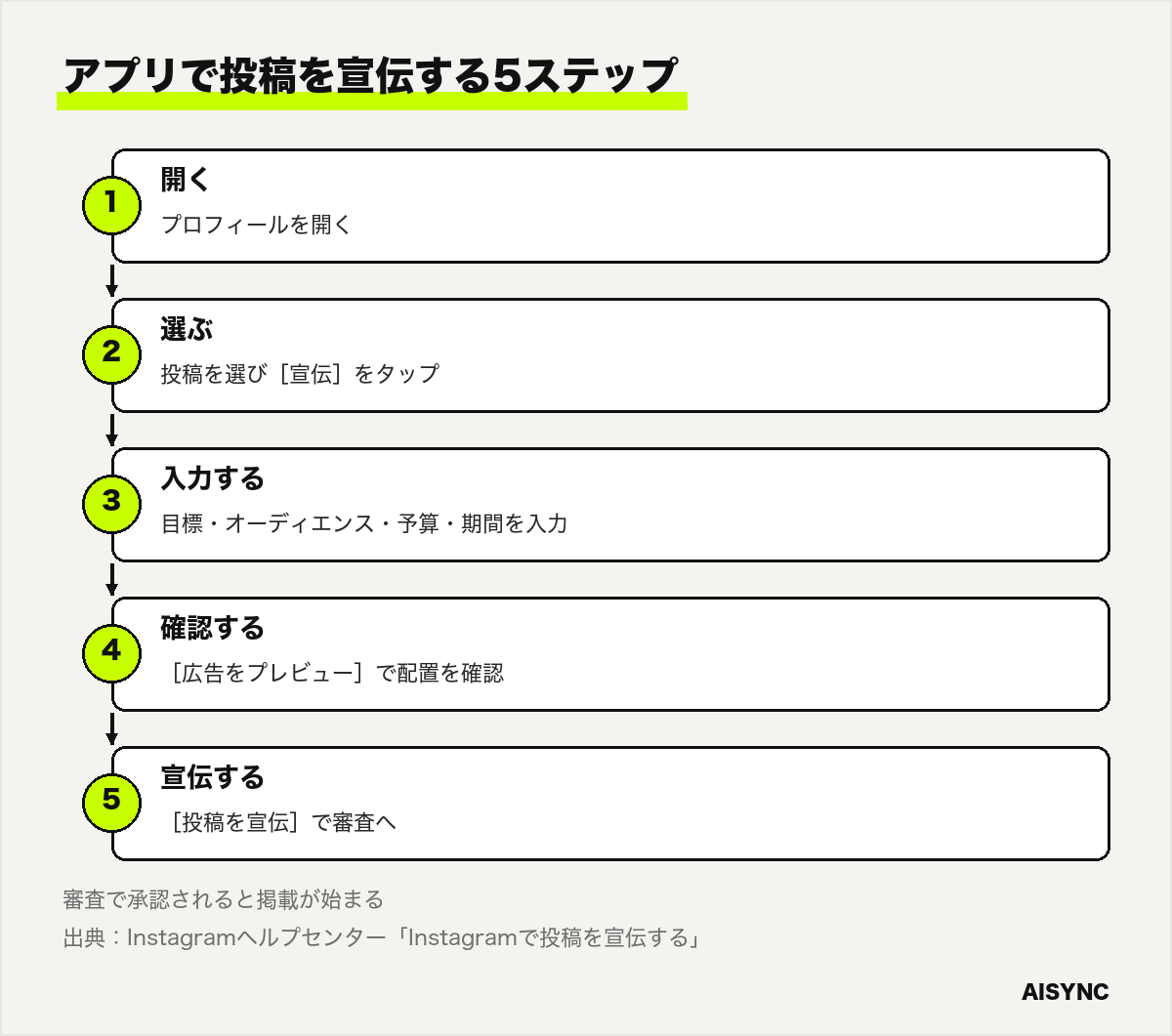
Instagramアプリからフィード投稿を宣伝する手順は、ヘルプによると次のとおりです。慣れれば数分で終わります。
プロフィールを開く 宣伝する投稿をタップし、画像の下にある[宣伝]をタップする 宣伝の詳細を入力する: [目標](広告を見た人に取ってほしい行動)、[オーディエンス](届けたい相手)、[予算](1日あたりの消化金額)、[期間](掲載期間)を設定し、[次へ]をタップ [広告をプレビュー]で確認する: 広告が掲載される配置を確認し、Advantage+ クリエイティブを管理する [投稿を宣伝]をタップする
パソコンの場合は、instagram.com でプロフィールを開き、宣伝する投稿を選んで[宣伝]をクリックし、同じように目標・オーディエンス・予算・掲載期間を選んで[投稿を宣伝]を選びます。送信すると広告がMetaの広告ポリシーに沿っているか審査され、承認されると掲載が始まります。審査の提出・開始・承認または却下・終了のタイミングでお知らせが届きます。Instagramヘルプセンター「Instagramで投稿を宣伝する」
[宣伝]が表示されない・エラーになるときの確認先
投稿の下に[宣伝する]が表示されない場合は、その投稿が宣伝の対象外か、アカウント側の設定が済んでいない可能性があります。ヘルプのトラブルシューティングに挙がっている主なメッセージと、最初に確認することを整理しました。
表示される状態・メッセージ
最初に確認すること
投稿の下に[宣伝する]が出ない
プロアカウントに切り替えているか、16歳以上の誕生日が登録されているか
「タップ可能な要素を含むリール動画は宣伝できません」
リンクスタンプなどの要素がないリールを選ぶ
「解像度が低すぎるため、この動画は使用できません」
高画質の動画を投稿し直して宣伝する
「アプリ内の宣伝は現在利用できません」(iOSアプリ)
instagram.com、広告マネージャ、Business Suite から作成する
「Meta広告アカウントにリンクできません」/広告アカウントを選べない
Facebookにログインしているアカウントと、使う予定の広告アカウントの権限
「広告の支払い情報が利用できません」
広告アカウントの支払い方法が有効か
それでも解決しない場合、ヘルプでは広告の仕様がMeta広告ガイドの要件を満たしているか確認することと、instagram.com・広告マネージャ・Business Suite から掲載や管理を試すことが案内されています。
Meta広告マネージャでは「キャンペーン→広告セット→広告」の3段階で作る
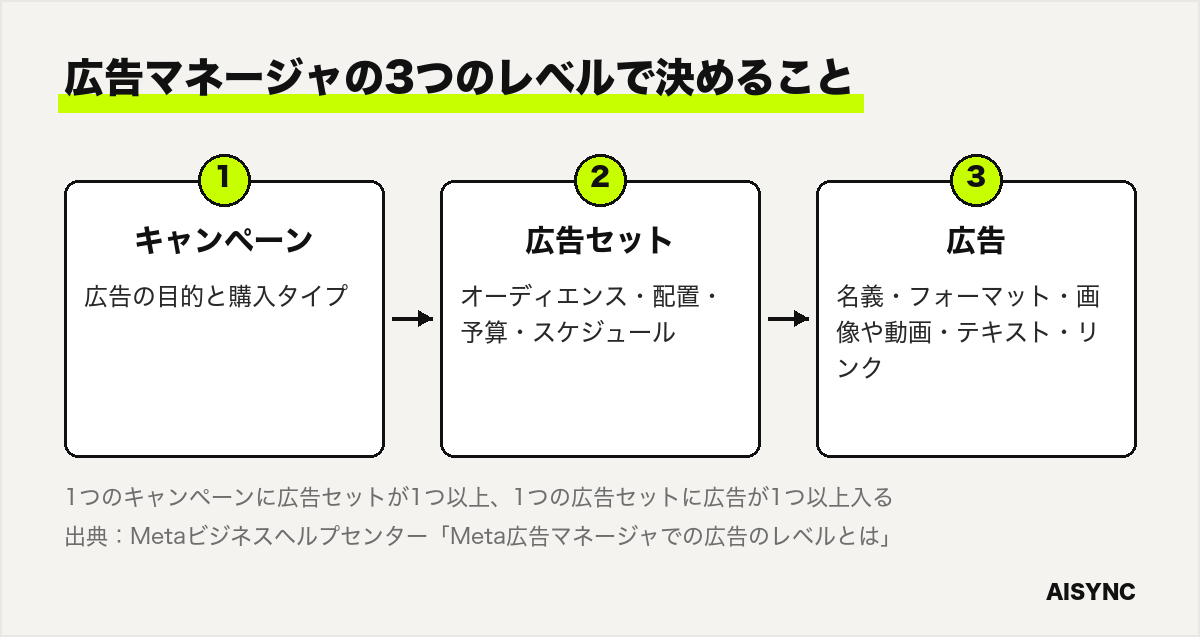
広告マネージャの広告は、キャンペーン、広告セット、広告の3つのレベルで構成されています。1つのキャンペーンに広告セットを1つ以上、1つの広告セットに広告を1つ以上入れる階層構造です。各レベルで決めることを押さえておけば、設定項目の多さに迷わなくなります。Metaビジネスヘルプセンター「Meta広告マネージャでの広告のレベルとは」
キャンペーン:広告の目的を選ぶ
キャンペーンでは、広告の目的と購入タイプを選びます。購入タイプはほとんどの広告主が「オークション」を使います。目的は次の6種類です。Instagramでよくある目標と対応させると選びやすくなります。
広告の目的
Metaの説明(要約)
Instagramでよくある使い方
認知
広告を覚えてくれる可能性が高い人にできるだけ多くリーチする
新店舗のオープン告知、商圏内での認知づくり
トラフィック
ウェブサイト、アプリ、Instagramのショップなどへ人を誘導する
キャンペーンページやメニューページを見てもらう
エンゲージメント
メッセージやいいね、動画の再生など、広告上での反応を増やす
DMでの問い合わせ、プロフィールへのアクセス
リード
フォーム、メッセージ、電話、登録で見込み客の情報を集める
資料請求、無料相談の申し込み、LINE登録
アプリの宣伝
アプリのインストールやアプリ内の行動を増やす
自社アプリを持つ事業者向け
売上
商品やサービスを購入する可能性が高い人を見つける
ECの購入、予約の完了
「問い合わせを増やしたいのに認知やトラフィックで配信している」というずれは、成果が出ない原因として最も多いものの1つです。トラフィックの目的は「クリックしやすい人」に配信を寄せるため、クリック単価は安く見えても、問い合わせにつながらないことがあります。自社サイトでの成果を増やしたいときは、ピクセルの設定を済ませたうえで、リードか売上を選びます。Metaビジネスヘルプセンター「Meta広告マネージャで適切な広告の目的を選択するには」
広告セット:誰に・どこで・いくらで・いつ出すかを決める
広告セットでは、オーディエンス(地域・年齢・興味関心・カスタムオーディエンスなど)、配置(Instagramのフィード・ストーリーズ・リールなど)、予算(1日の予算または通算予算)、スケジュール(開始日・終了日)を決めます。同じ広告セットの広告は、これらの設定がすべて共通になります。
店舗型のビジネスなら、まず地域を商圏に絞ることが重要です。年齢や興味関心を細かく絞り込みすぎると配信先が狭くなり、成果のデータがたまりにくくなります。最初は地域と年齢の範囲だけを決めて広めに出し、成果が出た層を広告マネージャの内訳で確認してから絞る方が、少ない予算でも判断材料が集まります。
広告:名義・フォーマット・クリエイティブを設定する
広告レベルでは、広告を出す名義(FacebookページとInstagramアカウント)、フォーマット(シングル画像・動画、カルーセル、コレクション)、クリエイティブ(画像・動画・テキスト・見出し・リンク)を設定します。名義に自社のInstagramアカウントが選ばれているかは、公開前のプレビューで必ず確認してください。
広告マネージャでは、既存のInstagram投稿を選んで広告にすることもできます。アプリの宣伝で反応の良かった投稿を、広告マネージャで成果に最適化して出し直すのは、2つの経路をつなぐ実用的な使い方です。広告セットやキャンペーンの組み方は「Meta広告のアカウント構成 」で、予算別のテンプレートとあわせて解説しています。
配置はAdvantage+ 配置から始め、素材は「正方形〜縦長」と「9:16」の2種類を用意する
配置は、最初はMetaが自動で配信先を選ぶAdvantage+ 配置で始め、配置別の内訳で成果を見てから手動で外す方が判断を誤りにくいです。そのうえで、素材のアスペクト比(縦横の比率)は配置ごとに対応範囲が違うため、少なくとも2種類を用意しておきます。
配置
対応するアスペクト比(ヘルプの記載)
用意しておきたい素材
Instagramフィード
1.91:1、16:9、1:1、4:5、2:3、9:16の6種類すべて
正方形(1:1)または縦長(4:5)
Instagramリール
6種類に対応し、推奨は9:16
縦長のフルスクリーン(9:16)
Instagramストーリーズ
縦長の素材に対応
リールと同じ9:16の素材を流用
Instagram発見ホーム
1.91:1、16:9
Advantage+ 配置なら自動で調整される
ヘルプでは、画面が9:16より縦長の端末では、クリエイティブが拡大されてセーフゾーンの外がトリミングされる場合と、9:16のまま余白が黒で埋められる場合があると説明されています。店名、価格、予約の案内などの重要な文字は、画面の上下端を避けて中央寄りに置く のが安全です。広告文の長さの目安は「Meta広告の文字数の目安 」で、画像・動画の推奨解像度や容量、動画の長さ、セーフゾーンの詳細は「インスタ広告のサイズ一覧 」で配置別にまとめています。Metaビジネスヘルプセンター「Meta広告マネージャの各配置でサポートされるアスペクト比」
審査は多くが24時間以内に終わり、ターゲットや素材を変えると審査がやり直しになる
広告は作成・編集した後に自動で審査が始まり、Metaのヘルプでは「ほとんどの広告は24時間以内に審査が完了しますが、さらに時間がかかることもあります」と説明されています。審査は主に自動化された技術で行われ、画像・動画・テキスト、ターゲット情報、リンク先のページ、特別な広告カテゴリ、広告主のアクセス許可などが対象になります。公開後も再審査される場合があります。
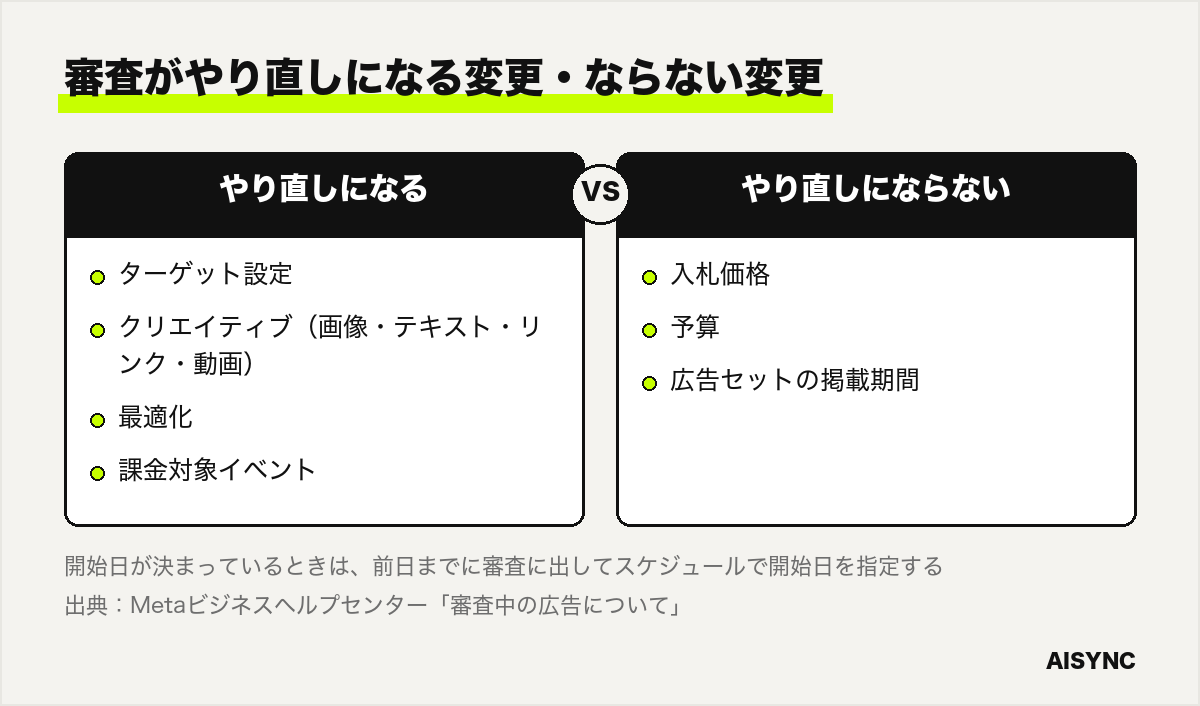
運用で知っておきたいのは、どの変更で審査がやり直しになるかです。
審査がやり直しになる変更
審査がやり直しにならない変更
ターゲット設定
入札価格
クリエイティブ(画像・テキスト・リンク・動画など)
予算
最適化
広告セットの掲載期間
課金対象イベント
―
キャンペーンの開始日が決まっている場合は、前日までに広告を作って審査に出し、開始日をスケジュールで指定しておけば、審査待ちで開始が遅れることを防げます。却下された広告が不当だと思う場合は、Metaビジネスサポートホームから再審査をリクエストできます。Metaビジネスヘルプセンター「審査中の広告について」
なお、求人・住宅・金融商品・社会問題などに関わる広告では、[特別な広告カテゴリ]の申告が必要になり、選べるターゲット設定が制限されることがあります。該当する業種の場合は、作成時にカテゴリの選択肢を確認してください。種類と申告の考え方は「Meta広告の運用代行の選び方 」でも触れています。
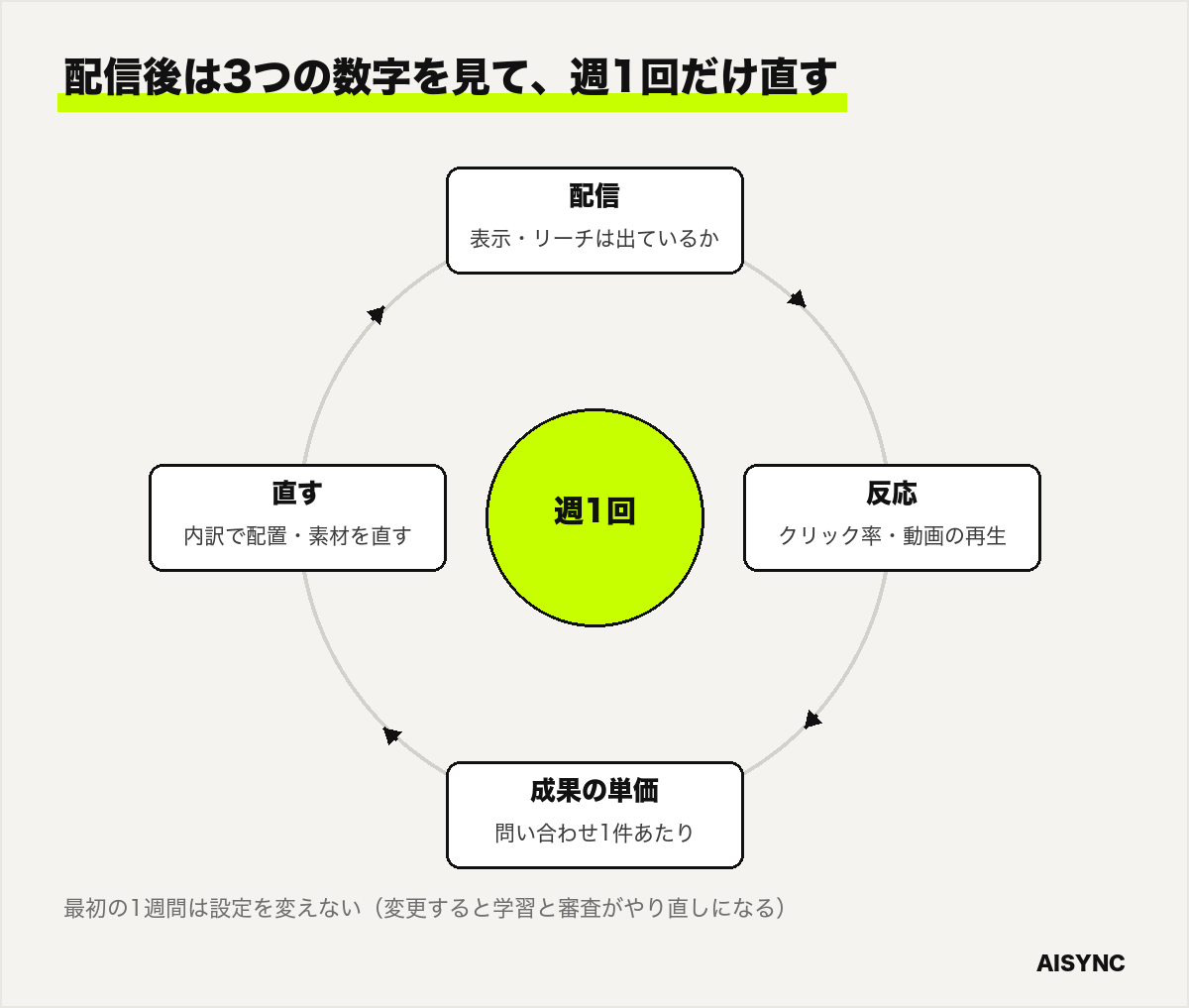
配信開始から1週間は設定を触らず、3つの数字だけを見る
広告を出した直後は、毎日の数字が大きく上下します。Metaのヘルプでは、新しい広告セットの作成や大幅な編集の後に「情報収集期間(学習期間)」が始まり、通常は最後に大きな編集を加えてから1週間以内に約50件の結果を獲得した後に終了すると説明されています。この期間中に設定を何度も変えると、そのたびに学習がやり直しになり、審査も繰り返されます。Metaビジネスヘルプセンター「情報収集期間について」(AISyncで2026年11月1日に確認)
最初の1週間は、次の3つの数字だけを確認し、明らかな問題がない限り設定は変えないようにします。
配信されているか(インプレッション・リーチ): ほとんど表示されていない場合は、予算に対してオーディエンスが狭すぎないか、審査が終わっているかを確認する 反応されているか(クリック率・動画の再生): 表示はされているのに反応が極端に少ない場合は、1枚目の画像や動画の冒頭が目に留まっていない可能性が高い 成果の単価(問い合わせ1件あたりなど): 許容できる単価を事前に決めておき、1週間たってから比べる
1週間たったら、配置別・年齢別の内訳を見て、成果の単価が悪いところを外したり、反応の良いクリエイティブに予算を寄せたりします。どのくらいの頻度で同じ人に表示されているかは、広告の飽きにも関わるため「Meta広告のフリークエンシー 」の判断基準もあわせて確認してください。
インスタ広告でよくある失敗は「出し方の選択」と「準備不足」から起きる
初めて自社でインスタ広告を出したときに起きやすい失敗と、その防ぎ方をまとめました。どれも配信の技術より、始める前の判断で防げるものです。
よくある失敗
原因
防ぎ方
いいねやフォロワーは増えたが、問い合わせが増えない
宣伝の目標や広告の目的が、サイトでの成果ではなく反応・アクセスになっている
成果を数えたいなら広告マネージャでリードか売上を選び、ピクセルで成果を記録する
思ったより請求額が多い
iOSアプリで利用可能残高を追加し、Appleのサービス料がかかった
instagram.com か広告マネージャから出し、支払い方法を広告アカウントに登録する
数日ごとに設定を変えて、成果が安定しない
ターゲットや素材の変更で学習と審査がやり直しになっている
最初の1週間は触らず、変更はまとめて週1回にする
少ない予算を複数の広告セットに分けて、どれも判断できない
1つあたりの成果の数が少なく、良し悪しを比べられない
最初は広告セットを1つにまとめ、素材を2〜3本入れて比べる
退職したスタッフが広告アカウントを使える状態のまま
Instagramのログイン情報を共有し、プロフィールにアクセスできる人が広告アカウントと支払い情報を使える
担当者ごとに権限を付け、異動・退職時に外す。ログイン情報の共有をやめる
AISyncの現場では
AISyncでは、インスタ広告の相談を受けたとき、最初に「この広告で何を1件と数えるか」を決めてから出し方を選びます。投稿を見てもらうこと自体が目的なら宣伝で十分ですが、予約や問い合わせを増やしたいなら、広告マネージャで成果を計測できる状態を作ることを優先します。支援した整体院のミライ整体様 では、以前の運用で成果の確認がLINE登録までで止まり、そこから実際に来店したかが分からない状態でした。Meta広告とリスティング広告(月間予算約100万円)を組み直し、LINE登録後の予約までの導線も改善した結果、月間約150件のCVと約80名の実来店につながる集客基盤ができています。インスタ広告でも、成果をどこで数えるかを先に決めておくと、どの出し方・どの素材にお金をかけるべきかを数字で判断できます。
自社で出すか任せるかは「週に使える時間」で決める
インスタ広告は、本記事の手順どおりに進めれば自社でも出せます。ただし、素材を作り、数字を週1回見て、内訳から配信を直す時間が取れないと、配信しっぱなしになって費用だけがかかりがちです。判断の目安は次のとおりです。
状況
おすすめの進め方
反応の良い投稿を少額で広げたい。週に30分ほど見られる
instagram.com から宣伝し、自社で運用する
問い合わせ・予約を増やしたい。週に2〜3時間取れる
広告マネージャで自社運用し、ピクセルと成果の設定だけ専門家に頼む
問い合わせ・予約を増やしたいが、素材づくりや分析の時間が取れない
運用代行に任せ、広告アカウントの所有者は自社のままにする
外部に任せる場合は、広告アカウントを代行会社の名義で作らせず、自社のビジネスポートフォリオから権限を付与する形にしておくと、契約を終えた後もデータと支払いを自社で管理できます。依頼先の選び方と権限の渡し方は「Meta広告の運用代行の選び方 」、投稿の運用まで含めて任せる場合の費用は「インスタ運用代行の相場 」、インスタ広告に絞った依頼先の選び方は「インスタ広告の代理店の選び方 」で解説しています。AISyncのSNS広告の運用支援 でも、自社運用の立ち上げだけを手伝う形から相談を受けています。
インスタ広告のやり方に関するよくある質問
個人のアカウントでもインスタ広告は出せますか?
出せます。ただし、アカウントをプロアカウント(ビジネスまたはクリエイター)に切り替える必要があり、ヘルプでは16歳以上であることも条件として案内されています。法人である必要はないため、個人事業の店舗やフリーランスでも、プロアカウントにすれば投稿の宣伝から始められます。
Facebookのアカウントがなくても出稿できますか?
初めてInstagramで宣伝するビジネスであれば、Meta広告アカウントやFacebookページとリンクせずに宣伝できます。ただし、保存済みのオーディエンスなど広告アカウントの機能は使えず、広告マネージャで細かく設定するにはFacebookへのログインが必要です。継続して成果を追うなら、最初から広告アカウントにリンクしておく方が管理しやすくなります。
インスタ広告はいくらから出せますか?
初期費用や月額の固定料金はなく、自分で決めた1日の予算や通算予算の範囲で配信した分が請求されます。少額から始められますが、問い合わせなどの成果で判断したい場合は、許容できる1件あたりの単価と必要な件数から予算を逆算するのが確実です。具体的な考え方は「インスタ広告の費用相場と予算の決め方 」を参照してください。
宣伝した投稿を削除するにはどうすればよいですか?
宣伝した投稿は、先に広告を削除しないとプロフィールから削除できません。広告が終了していても同じです。ヘルプでは、プロフィールの[プロフェッショナルダッシュボード]から[広告ツール]を開き、対象の宣伝の[編集]→[広告を削除]で広告を消してから、投稿を削除する手順が案内されています。
広告の審査に落ちたらどうすればよいですか?
まず却下の理由を確認し、画像・テキスト・リンク先のどこが広告規定に当たったのかを特定して修正します。修正すると審査がやり直しになります。自社の広告が不当に却下されたと思う場合は、Metaビジネスサポートホームから再審査をリクエストできます。
まとめ|インスタ広告は「何を成果と数えるか」で出し方を選ぶ
インスタ広告の出し方は、投稿をそのまま広げるアプリの「宣伝」と、成果に合わせて細かく設定できるMeta広告マネージャの2系統です。投稿の閲覧やフォロワーを増やしたいなら宣伝、問い合わせや予約を増やしたいなら広告マネージャを使います。iPhoneから宣伝するときは、Appleのサービス料を避けるために instagram.com から出すことも覚えておいてください。
始める前には、プロアカウント、広告アカウントへのリンクと権限の確認、支払い方法、成果の計測の4つを済ませます。配信後の1週間は設定を触らず、配信・反応・成果の単価の3つの数字を見てから、内訳をもとに直していくと、少ない予算でも判断材料がたまります。
インスタ広告を、問い合わせや予約の数で評価できる形で始めたい方へ
AISyncでは、Meta広告マネージャでのキャンペーン設計、ピクセルと成果の計測設定、素材の方向性づくりから運用・改善までをご支援しています。自社で運用したい場合の立ち上げだけのご相談も受け付けています。
AISyncに相談する