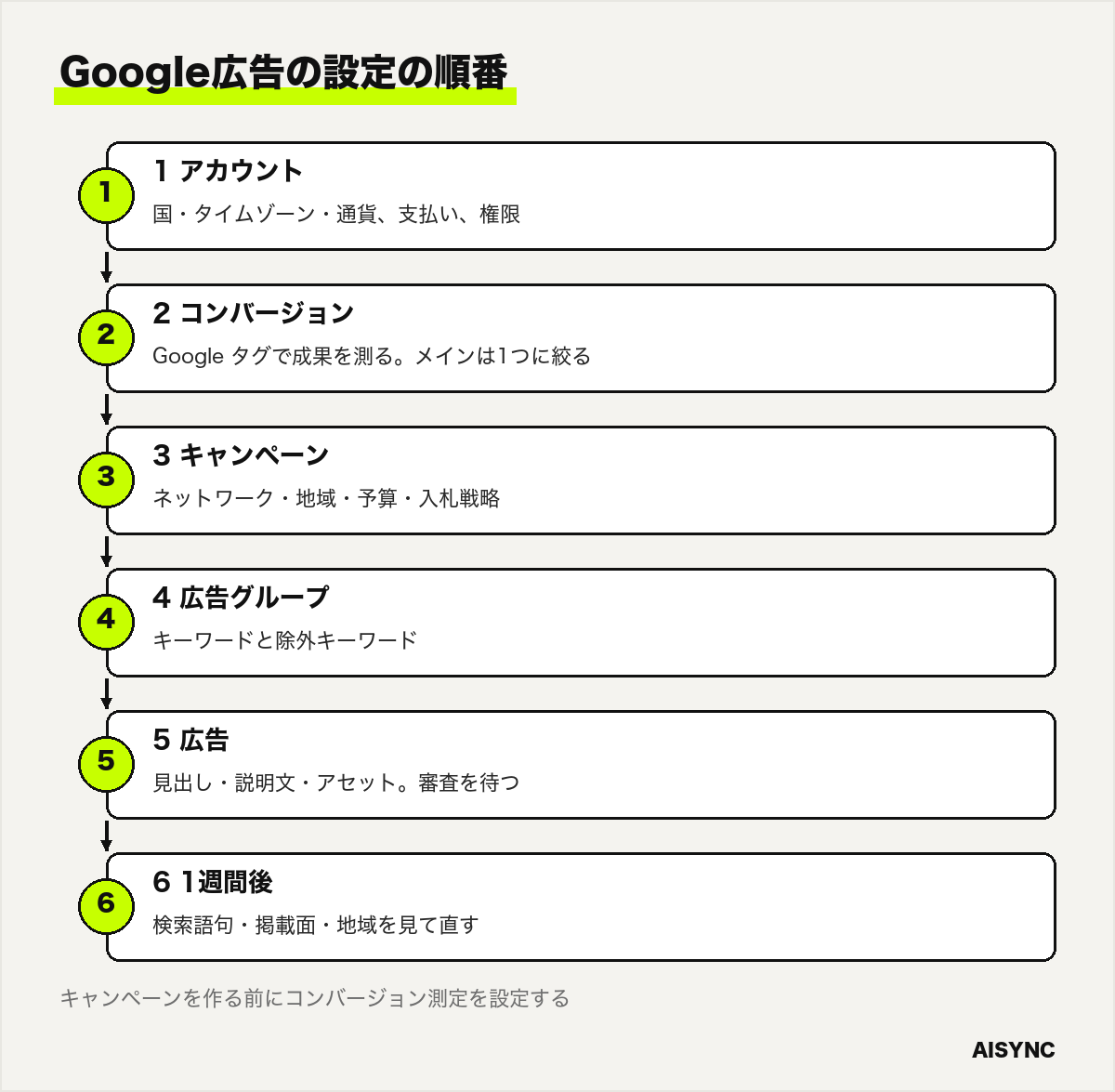
Google広告の設定は、アカウント開設 → コンバージョン測定 → キャンペーン(ネットワーク・地域・予算・入札)→ 広告グループ(キーワード)→ 広告 の順に進めると、やり直しが少なく済みます。中でも配信前に必ず見直したいのは、コンバージョン測定、検索パートナーとディスプレイ ネットワークの扱い、地域の「所在地」設定、除外キーワード、AI 最大化設定、最適化案の自動適用の6つです。
画面の案内どおりに「次へ」を押していくと、広告は出せます。ただ、初期状態のままだと商圏の外にいる人や、検索広告のつもりで出していない掲載面にも広告が表示されることがあり、成果を測る仕組みがないまま予算だけが消化される、ということが起こりがちです。上位の解説記事は出稿までの手順が中心で、配信後の費用を左右するこうした設定はほとんど扱っていません。
この記事では、Google広告ヘルプの記載(2026年11月5日時点で確認)をもとに、次のことを解説します。
設定の順番と、アカウント・キャンペーン・広告グループの役割 コンバージョン測定の3つの設定方法と「メイン」「サブ」の使い分け 検索パートナー・ディスプレイ ネットワーク・地域の初期状態と変え方 2026年に名前と仕組みが変わったAI 最大化設定(旧 自動作成アセット)と最適化案の自動適用 配信開始から1週間で確認する項目
広告費の決まり方や請求の仕組みはGoogle広告の費用|キャンペーン別の課金方式と予算の上限・請求の仕組み で解説しています。この記事は、管理画面で何をどう設定するかに絞って説明します。
Google広告の設定は「アカウント→コンバージョン→キャンペーン→広告グループ→広告」の順で進める
設定の順番は、上の階層から下の階層へ、そして配信を始める前に成果の測り方を決める、という流れです。Google広告はアカウント・キャンペーン・広告グループの3層でできていて、どの階層で何を決めるかが決まっています。
階層
ここで決めること
あとから変えやすいか
アカウント
請求先の国、タイムゾーン、通貨、支払い方法、ユーザーの権限、コンバージョン測定
国・タイムゾーン・通貨は開設時に正しく選ぶ前提で考える
キャンペーン
キャンペーンタイプ、ネットワーク、地域、言語、1日の平均予算、入札戦略、AI 最大化設定
ほとんどの項目はいつでも変更できる
広告グループ
キーワード、除外キーワード(キャンペーン単位でも可)、広告
いつでも変更できる
広告
見出し、説明文、最終ページURL、アセット(サイトリンクなど)
変更すると審査がやり直しになる
順番で大事なのは、キャンペーンを作る前にコンバージョン測定を設定する ことです。入札戦略の「コンバージョン数の最大化」などは、コンバージョンのデータを使って入札を調整します。測定がない状態で配信を始めると、最初の数週間の配信データから学べることが「クリックされた」だけになり、どのキーワードが問い合わせにつながったのかが後から分かりません。
Googleアカウントで Google広告のアカウントを開設し、支払い情報を登録する
Google タグを設置し、コンバージョン アクションを作る
検索キャンペーンを作り、ネットワーク・地域・予算・入札戦略を設定する
広告グループにキーワードを登録し、除外キーワードを入れる
レスポンシブ検索広告とアセットを作り、審査を待つ
配信開始後1週間で、検索語句・掲載面・地域を確認して直す
初めての出稿なら、キャンペーンタイプは検索キャンペーン1つから始めるのが無難です。検索キャンペーンは「いま探している人」に出るので成果との関係が見えやすく、ここで成果の出るキーワードと1件あたりの費用をつかんでから、ディスプレイやP-MAXを足すかどうかを判断できます。
アカウント開設で決める「国・タイムゾーン・通貨」は最初に正しく選ぶ
アカウント開設の画面では、請求先の国、タイムゾーン、通貨を選びます。これらはレポートの日付の区切りや請求の通貨に関わり、あとから変えられない、または変えにくい項目として扱うのが安全です。日本の会社なら、国は日本、タイムゾーンは日本時間、通貨は日本円を選びます。
項目
選び方
間違えたときに困ること
請求先の国
会社の所在地(日本)
使える支払い方法や消費税の扱いが変わる
タイムゾーン
日本時間
日別のレポートや広告のスケジュールが日本時間とずれる
通貨
日本円
予算や入札単価を外貨で考えることになる
Googleアカウント
会社で管理するアカウント(担当者の個人アカウントにしない)
担当者の退職や外注先の変更で管理者がいなくなる
ユーザーの権限
社内に管理者を最低1人。外注先にはクライアント センター(MCC)のリンクで権限を渡す
契約終了後にアカウントを取り戻せない
開設の途中でキャンペーン作成の画面に進むことがありますが、ここで目標や予算を急いで決める必要はありません。管理画面がスマートモード(簡易版の画面)で始まった場合は、エキスパートモードに切り替えると、この記事で扱うネットワークや入札戦略などの細かい設定ができるようになります。
運用を外注する予定があるなら、アカウントは自社名義で作り、外注先にはクライアント センターのリンクで管理を任せる形にしておきます。権限の渡し方と解除の手順はリスティング広告の運用代行|任せる範囲・依頼先の選び方とアカウント権限の渡し方 で解説しています。
コンバージョン測定はキャンペーンより先に設定し、「メイン」にする成果を1つに絞る
コンバージョン測定は、問い合わせや購入など「広告の成果」を Google広告に記録する設定です。ウェブサイトの成果は、管理画面の[目標]>[概要]>[+ コンバージョン アクションを作成]から、Google タグを使って設定します。
Google タグでコンバージョンを定義する方法は3つあります。
方法
やること
向いているケース
URLで自動作成(コードなし)
完了ページのURLを「次と等しい」「次を含む」「次で始まる」のいずれかで指定する
問い合わせ後にサンクスページへ移るサイト
コードで手動設定
イベント スニペットをページに追加する
完了ページがない、ボタンのクリックや送信成功で数えたい
Google タグ マネージャー
タグ マネージャーでコンバージョン タグを配信する
すでにタグ マネージャーでタグを管理している
Google アナリティクス(GA4)のキーイベントを読み込む方法もあります。どの方法でも、設定の最後に「拡張コンバージョン」をオンにするかを選びます。拡張コンバージョンは、フォームに入力されたメールアドレスなどをハッシュ化(SHA256)して送り、測定を補う機能で、Googleは「より正確なコンバージョン測定と高度な入札単価設定を可能にする」と説明しています。GA4のキーイベントを読み込む場合に、どのイベントをキーイベントにするかと取り込みの手順はGA4のキーイベント設定方法 で解説しています。カウント方法・計測期間の決め方や、設定後に件数を確かめる手順はGoogle広告のコンバージョン設定の詳しい手順 にまとめました。
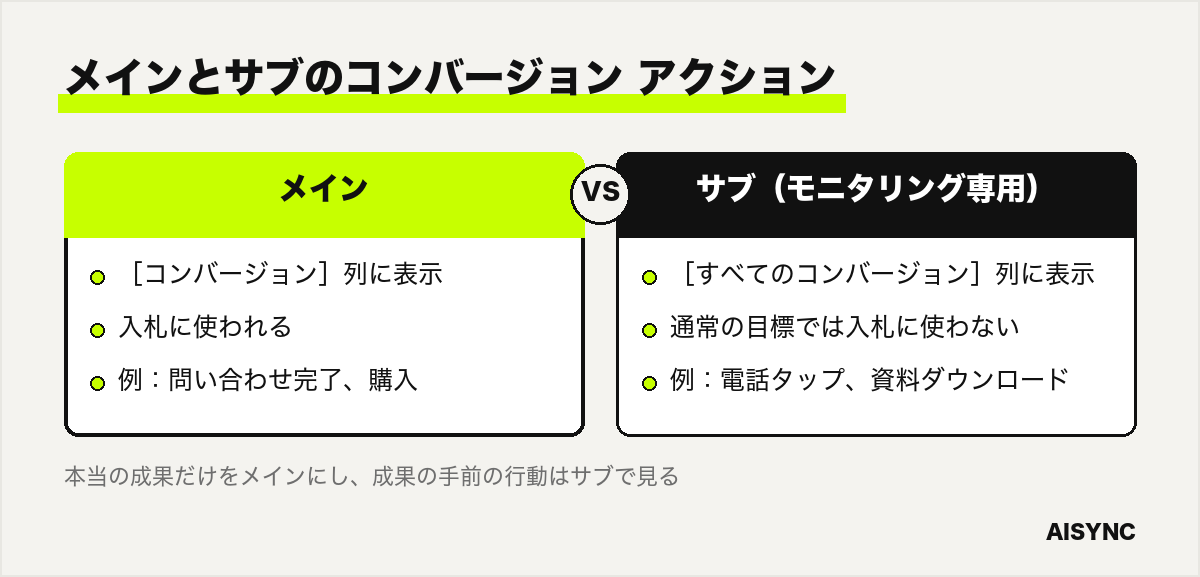
次に決めるのが、コンバージョン アクションをメイン にするかサブ にするかです。メインは管理画面の[コンバージョン]列に表示され、入札に使われます。サブはモニタリング専用で、[すべてのコンバージョン]列にだけ表示され、通常の目標では入札に使われません。問い合わせ完了をメインにし、電話ボタンのタップや資料のダウンロードのように「成果の手前の行動」はサブにする、という分け方が基本です。
参考:Google 広告 ヘルプ「ウェブ コンバージョンを設定する」 、Google 広告 ヘルプ「メインとサブのコンバージョン アクションについて」 、Google 広告 ヘルプ「拡張コンバージョンについて」
AISyncの現場では
コンバージョンの設定で最初に確かめるのは、「その数字が本当に成果の数と一致しているか」です。自社サイト(aisync.biz)でも、2026年10月はフォーム送信のイベント(form_submit)が7件記録されていたのに、実際に届いた問い合わせメールは1件でした。ロボットによる送信や、完了ページの再読み込みでも数えられていたためです。
そこで、通知メールの送信が成功したときだけ完了イベントを送る形に作り直し、2026年11月3日から計測しています。この状態のまま入札戦略を「コンバージョン数の最大化」にしていたら、Google広告は水増しされた数字に向けて最適化していたことになります。配信前に、テスト送信1件で管理画面のコンバージョンが1件だけ増えるか、自分で確かめてから広告を出してください。計測を確かめた後に、問い合わせ率が低い原因をどの段階で離れているかから探す手順は、CVR改善の方法|原因を5段階で特定する手順 で解説しています。
検索キャンペーンは「検索パートナー」が初期状態で含まれる。ディスプレイ対応は2027年2月に仕組みが変わる
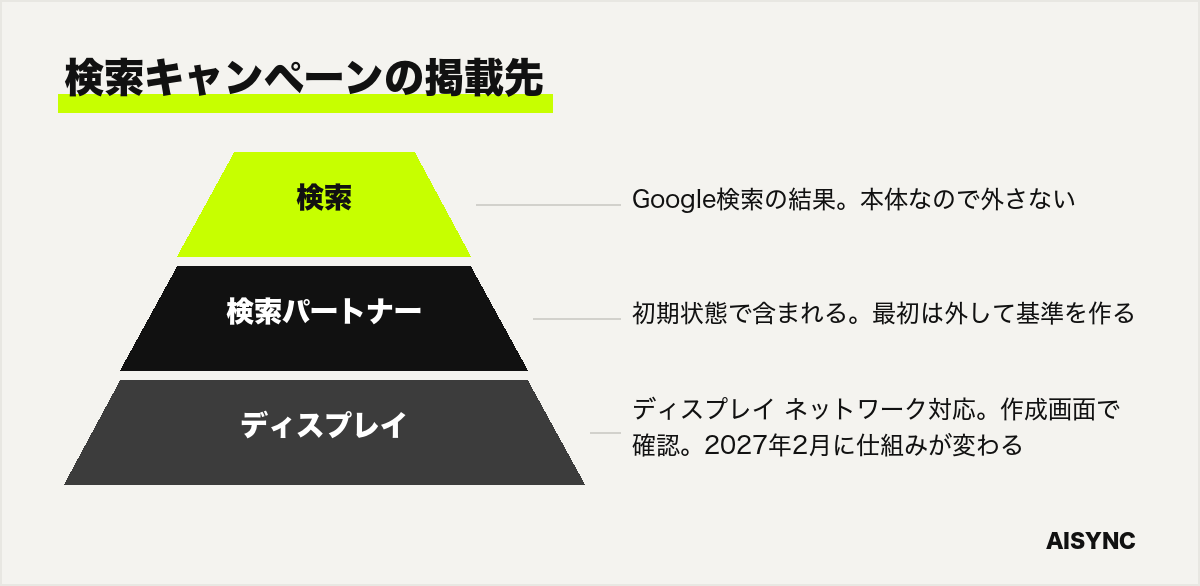
検索キャンペーンを作ると、Google検索に加えて「Google 検索パートナー」が初期状態で掲載先に含まれます。Googleのヘルプにも「検索パートナーはデフォルトで掲載先に含まれます」とあり、外したいときはキャンペーン設定の[ネットワーク]で[Google 検索パートナーを含める]のチェックを外して保存します。
ネットワーク
広告が出る場所
初期状態
配信前の判断
Google 検索ネットワーク
Google検索の結果
含まれる
検索キャンペーンの本体。外さない
Google 検索パートナー
Googleと提携する検索サイトなど
含まれる(ヘルプに明記)
最初はGoogle検索だけで始め、成果の基準ができてから含めて比べる
ディスプレイ ネットワーク対応
検索キャンペーンの予算でディスプレイ枠にも配信する
作成画面でオンになっていないか確認する
検索広告の成果を見たいならオフ。ディスプレイは別キャンペーンで出す
検索パートナーは2026年2月10日から、ドメイン パーキング(使われていないドメインの広告ページ)が掲載面から外れました。それでも、検索パートナーでの成果はGoogle検索と分けて見ないと判断できないので、最初はGoogle検索だけで基準を作るのが分かりやすい進め方です。
ディスプレイ ネットワーク対応は、検索キャンペーンの予算の一部をディスプレイ広告の枠に回す機能です。ヘルプによると、2026年10月時点で、検索とディスプレイのどちらを優先するか([高][低])と、1日の予算のうちディスプレイに使う上限の割合を設定できるようになりました。さらに2027年2月から、ディスプレイ ネットワーク対応が有効な検索キャンペーンは、この優先順位付けの仕組みに自動で移行します 。今の配信を変えたくない場合、ヘルプはディスプレイの優先度を[低]、1日の予算の上限を50%にする設定を案内しています。
参考:Google 広告 ヘルプ「Google 検索ネットワークについて」 、Google 広告 ヘルプ「検索パートナー ネットワーク(SPN)のお知らせ」 、Google 広告 ヘルプ「検索キャンペーンのディスプレイ ネットワーク対応設定について」
地域は「所在地」を選ぶと、商圏の外にいる人への表示を減らせる
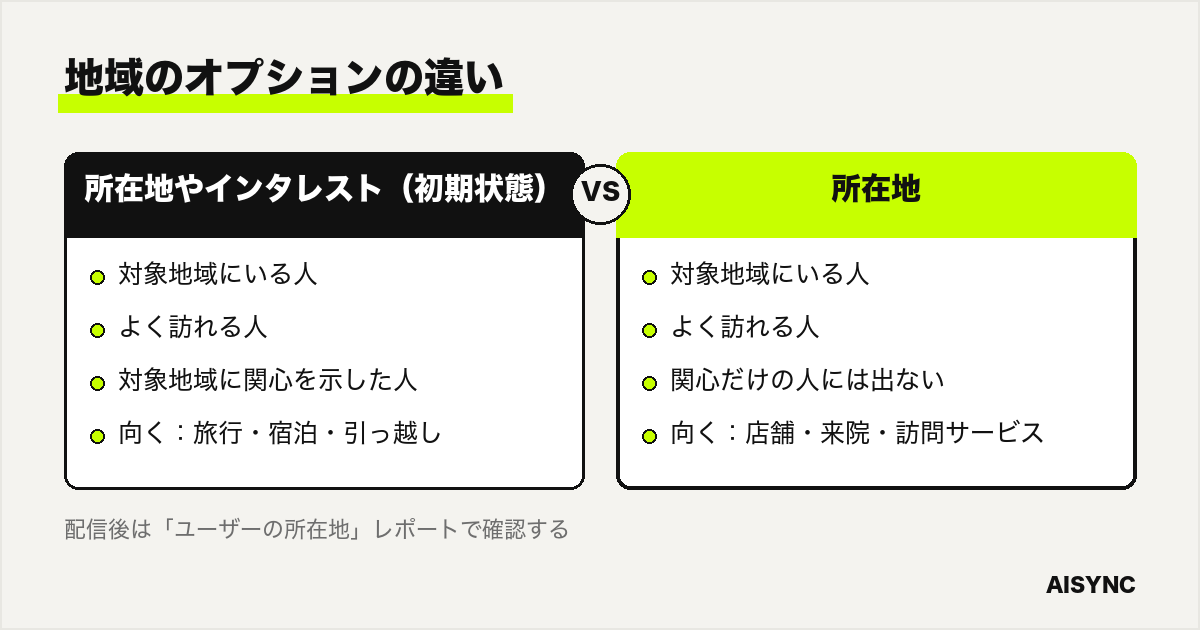
地域の設定は、配信する地域を選ぶだけでなく、その地域と「どんな関係の人」に出すかを選ぶ必要があります。キャンペーン設定の[地域]>[地域のオプション]で選べるのは次の2つで、初期状態は広いほうの「所在地やインタレスト」です。
地域のオプション
広告が表示される人
向いているケース
所在地やインタレスト(初期状態)
対象地域にいる人、よく訪れる人、対象地域に関心を示した人
旅行・宿泊・引っ越しなど、地域の外から探す人も客になる商売
所在地
対象地域にいる人、よく訪れる人
店舗・来院・訪問サービスなど、商圏の中の人だけが客になる商売
たとえば大阪市内の整体院が「大阪市」を対象にしたまま初期状態で配信すると、東京にいて「大阪 整体」と調べた人など、大阪に関心を示した人にも広告が出ます。来院できる人だけに出したいなら「所在地」に変えます。
配信しない地域を指定する「除外」もあります。除外は初期状態で「所在地」の考え方が使われ、除外した地域にいる可能性が高い人に広告が出なくなります。配信後は、レポートで「ユーザーの所在地」を見て、狙っていない地域で費用が出ていないかを確認します。
参考:Google 広告 ヘルプ「地域ターゲティングの詳細オプションについて」 、Google 広告 ヘルプ「地域ターゲティングについて」
予算は「1日の平均予算」で決め、入札戦略は測れる成果の数で選ぶ
予算はキャンペーンごとに「1日の平均予算」で設定します。1日の消化額は日によって上下しますが、1か月の請求は1日の平均予算の30.4倍を超えません。月の上限から逆算して「月の予算÷30.4」を1日の平均予算に入れておけば、月の請求が想定を超えることはありません。予算の上振れの仕組みや2026年6月の変更点はGoogle広告の費用の記事 で詳しく説明しています。
入札戦略は、「何を増やしたいか」と「コンバージョンがきちんと測れているか」で選びます。
入札戦略
増やすもの
使う場面の目安
クリック数の最大化
予算内のクリック数
コンバージョン測定を確かめている途中、まずはアクセスを集めて検索語句を見たいとき
コンバージョン数の最大化
予算内のコンバージョン数
メインのコンバージョンが正しく記録され、件数がたまり始めたとき
コンバージョン数の最大化+目標コンバージョン単価
目標の1件あたり費用に近いコンバージョン
1件あたりの費用の実績が分かり、上限を決めたいとき
コンバージョン値の最大化(目標広告費用対効果)
売上などの金額
購入金額など、成果ごとに金額が違うECなど
目標インプレッション シェア
検索結果での表示の割合
指名検索で必ず上に出したいときなど、限られた用途
AISyncでは、コンバージョンがまだ正しく測れているか確信がない段階で「コンバージョン数の最大化」から始めることはしません。テスト送信で数字が合うことを確認し、配信してコンバージョンが記録され始めてから切り替えます。目標コンバージョン単価をいくらにするかは、許容できる1件あたりの費用から逆算します。計算の方法はリスティング広告の費用相場と予算の決め方 で解説しています。
除外キーワードは「類似パターン」に効かないので、言い換えも登録する
キーワードは、広告グループごとに「この検索で広告を出したい」語句を登録します。あわせて、配信開始前から除外キーワードを入れておくと、明らかに客にならない検索での費用を防げます。除外キーワードは、広告グループ単位、キャンペーン単位、複数のキャンペーンで共有する除外キーワード リストのいずれかで登録できます。
注意したいのは、除外キーワードは通常のキーワードと違って、類似パターン(表記ゆれや言い換え)に一致しない ことです。ヘルプも「除外キーワードは類似パターンやその他のパターンと一致しません」と明記しています。「求人」を除外しても「採用」「バイト」は除外されないので、意味が同じ語は1つずつ登録します。
除外のマッチタイプ
除外される検索
例(除外キーワード:無料 体験)
部分一致(初期状態)
すべての語を含む検索。語順は問わない
「体験 無料 整体」は除外される。「無料 整体」は除外されない
フレーズ一致
同じ語順のまま含む検索
「無料 体験 整体」は除外される。「体験 無料」は除外されない
完全一致
その語句だけの検索
「無料 体験」だけが除外される
配信前に入れておくとよい除外キーワードは、業種を問わず「求人」「採用」「アルバイト」「求人 募集」などの仕事探しの語、「自分で」「やり方」「無料」など自分で解決したい人の語、競合と混同されやすい別業種の語です。ただし、「無料相談」を売りにしている会社が「無料」を除外すると、来てほしい人まで外れます。自社の商品と照らし合わせて決めてください。
参考:Google 広告 ヘルプ「除外キーワードについて」
AI 最大化設定(旧 自動作成アセット)は、3つの機能の中身を理解してから使う
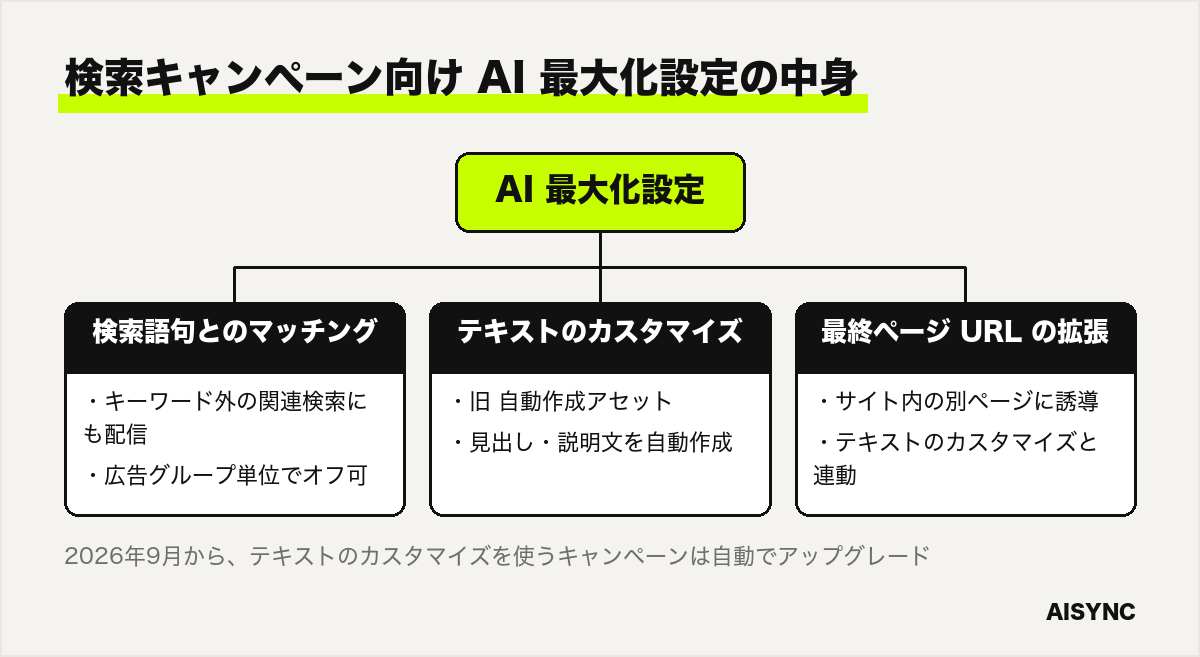
「検索キャンペーン向け AI 最大化設定」(英語名 AI Max)は、新しいキャンペーンタイプではなく、既存の検索キャンペーンの中でオンにする最適化の機能です。オンにすると、次の3つが動きます。
機能
何をするか
オフにする場所
検索語句とのマッチング
登録したキーワード以外の、関連する検索にも広告を出す
広告グループ単位でオフにできる
テキストのカスタマイズ(旧 自動作成アセット)
サイトや広告の内容をもとに、見出しや説明文を自動で作る
キャンペーン設定の[AI 最大化設定]>[アセットの最適化]
最終ページ URL の拡張
検索内容に合うと判断したサイト内の別ページに誘導する
同上。テキストのカスタマイズをオフにすると、こちらもオフになる
ヘルプによると、「テキストのカスタマイズ」は以前「自動作成アセット」と呼ばれていた機能で、2026年9月から、この機能を使っているキャンペーンは自動的に AI 最大化設定にアップグレードされています 。以前から自動作成アセットを使っていたアカウントは、気づかないうちに検索語句とのマッチングまで広がっていないか、キャンペーン設定を確認してください。
AI 最大化設定は、コンバージョンが正しく測れていて、登録したキーワードの外にも客がいそうなときに試す機能です。医療・士業など広告表現に規制がある業種や、誘導してほしくないページ(採用ページ、古いキャンペーンページなど)があるサイトでは、自動で作られた文言や誘導先をそのまま使うと困ることがあります。使う場合も、最初は除外したいURLや表現を設定してから、レポートで検索語句と誘導先を見てください。
参考:Google 広告 ヘルプ「検索キャンペーン向け AI 最大化設定について」 、Google 広告 ヘルプ「テキストのカスタマイズについて」
最適化案の「自動適用」は、何がオンになっているかを開設直後に確認する
最適化案(推奨事項)は、Google広告がアカウントを見て出す改善の提案です。[最適化案を自動的に適用]をオンにすると、選んだ種類の最適化案が定期的に自動で反映されます。設定はアカウント単位で、[キャンペーン]>[最適化案]>右上の[自動適用]から確認できます。
ヘルプでは、自動適用は予算を増やさないとされています。一方で、キーワードの追加や入札戦略の変更、広告の追加など、配信の中身が変わる種類もあります。自分の知らないところで設定が変わると、成果が変わったときに原因が分かりません。[管理]タブでオンになっている種類を確認し、不要なものはチェックを外して保存します。すでに適用されたものは[履歴]タブで確認できます。
最適化案そのものを無視する必要はありません。自動適用は切っておき、週に1回、提案の中身を読んで、納得できるものだけを手で反映する運用にすると、設定の変更と成果の変化を結びつけて判断できます。
参考:Google 広告 ヘルプ「最適化案の自動適用について」
広告主の適格性確認は、通知が来たら期限までに済ませないと配信が止まる
Google広告では、一部の広告主に「広告主の適格性確認」(本人確認・事業者確認)が求められます。必要になったときは、アカウント内の通知かメールで、その旨と期限が知らされます。ブランドに関する検索に広告を出している場合や、金融サービスなど特定の業種の広告を出している場合などが対象として挙げられています。
確認の対象になると一部の広告が制限されることがあり、期限までに完了しないと、確認が終わるまでアカウントが一時停止されることがあります。提出後、状態が更新されるまで最長5営業日かかるとされているので、通知が来たら後回しにせず、登記簿の情報など会社の正式な名称・住所と一致する書類を準備して進めてください。
参考:Google 広告ポリシー ヘルプ「広告主の適格性確認について」
配信を始める前に、設定を10項目で確認する
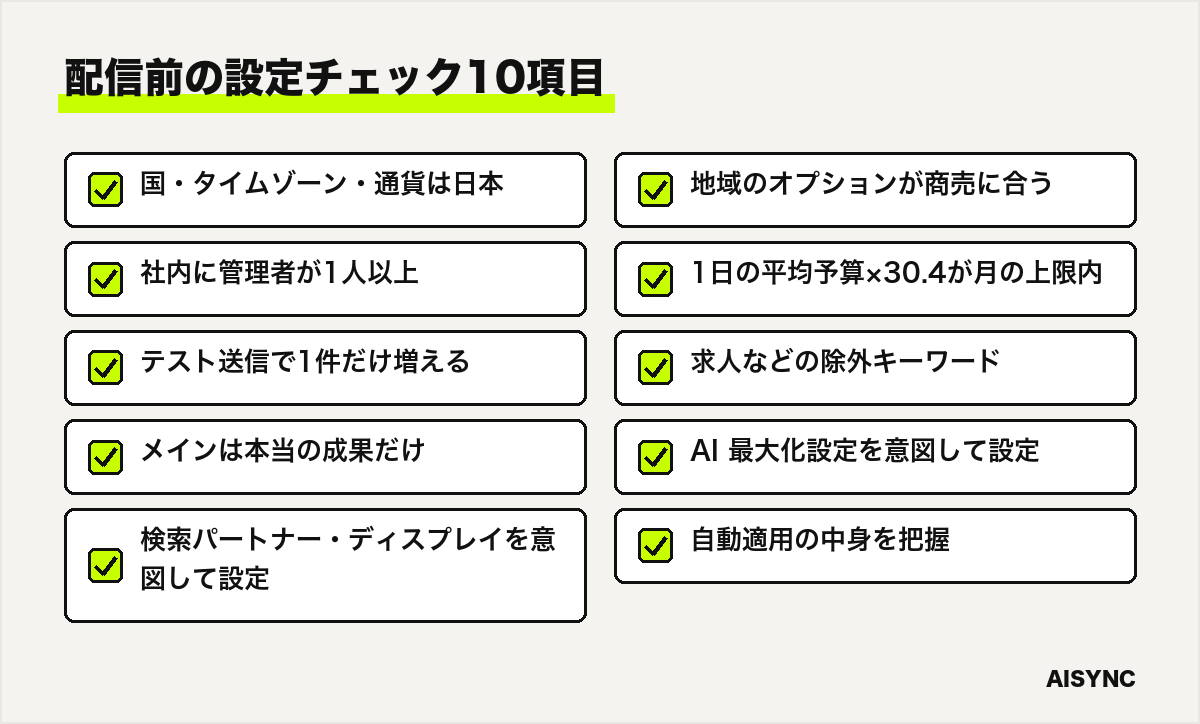
ここまでの内容を、配信開始ボタンを押す前のチェックリストにまとめました。1つでも「いいえ」があれば、そこを直してから配信します。
No.
確認すること
見る場所の目安
1
アカウントの国・タイムゾーン・通貨が日本・日本時間・日本円になっている
管理者>設定
2
社内の管理者が最低1人いて、会社のGoogleアカウントで管理している
管理者>アクセスとセキュリティ
3
テスト送信1件で、コンバージョンが1件だけ増える
目標>コンバージョン>概要
4
メインのコンバージョンは本当の成果だけになっている
目標>コンバージョン>概要
5
検索パートナーとディスプレイ ネットワーク対応を、意図して含めるか外している
キャンペーン設定>ネットワーク
6
地域のオプションが商売に合っている(店舗型なら「所在地」)
キャンペーン設定>地域
7
1日の平均予算×30.4が、月に使ってよい金額以内になっている
キャンペーン設定>予算
8
求人・自分で解決したい人などの除外キーワードを入れている
キャンペーン>オーディエンス、キーワード、コンテンツ>除外キーワード
9
AI 最大化設定の各機能を、意図してオンかオフにしている
キャンペーン設定>AI 最大化設定
10
最適化案の自動適用で、オンになっている種類を把握している
キャンペーン>最適化案>自動適用
画面の名前や場所は、管理画面の更新で変わることがあります。見つからないときは、管理画面上部の検索窓に項目名を入れると、該当する設定画面に移動できます。
配信開始から1週間は「検索語句・掲載面・地域」の3つを見て設定を直す
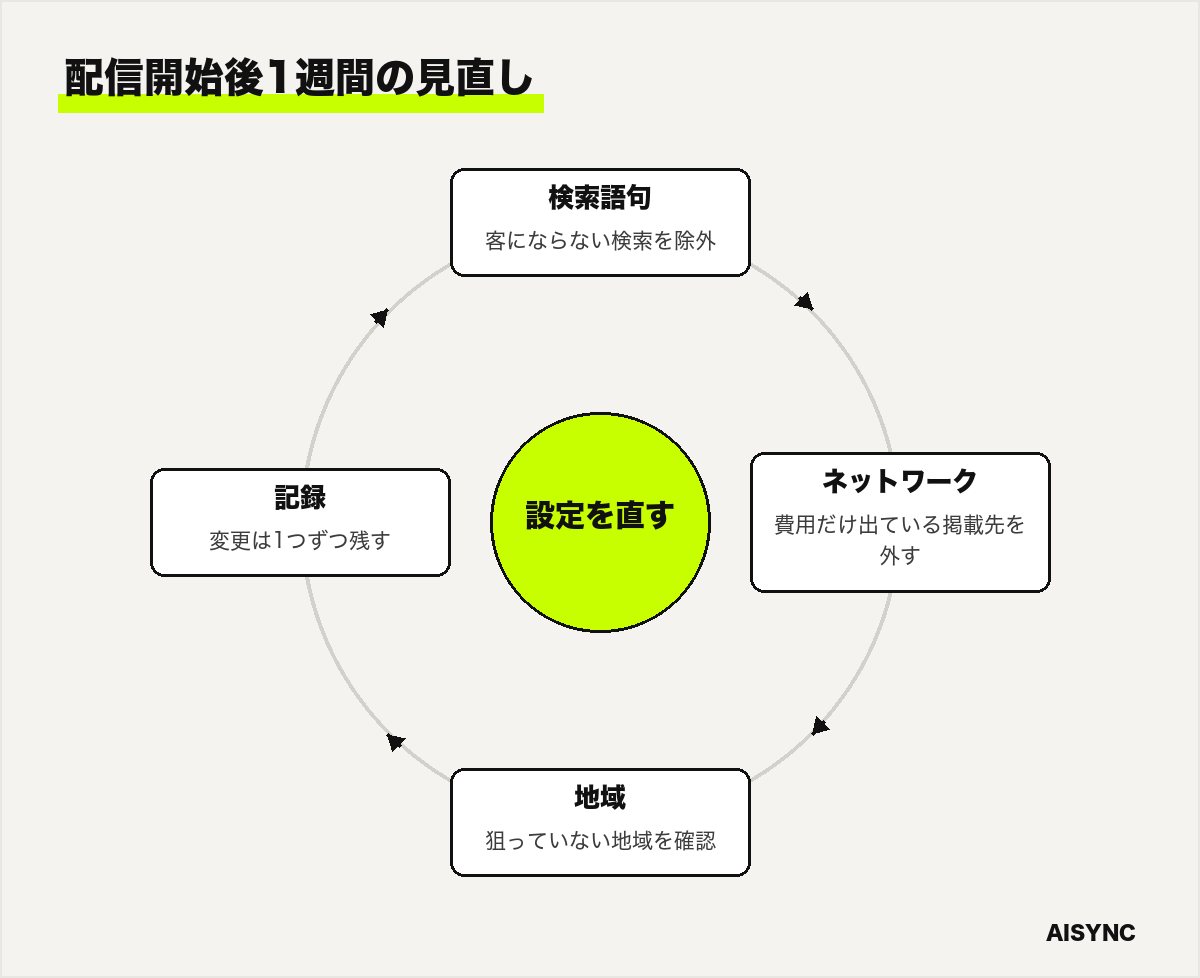
設定は配信を始めたら終わりではなく、最初の1週間で実際の配信を見て直すところまでがセットです。見るのは次の3つのレポートです。
検索語句レポート: 実際にどんな検索で広告が出たかを見て、客にならない検索を除外キーワードに追加し、成果が出た検索はキーワードとして登録する ネットワーク別の成果: キャンペーンの表示項目を「ネットワーク」で分け、検索パートナーやディスプレイで費用だけが出ていないかを見る 地域レポート: 「ユーザーの所在地」で、狙っていない地域で費用が出ていないかを確認する
入札戦略や予算は、変更すると配信が安定するまで時間がかかることがあるので、最初の1週間で何度も変えないようにします。この期間に直すのは、除外キーワードの追加、ネットワーク・地域の修正、広告文の明らかな誤りの3つに絞ると、変更と結果の関係が追いやすくなります。2週目以降に数字を見ながら成果を伸ばす手順は、リスティング広告の改善方法|数字で原因を特定する手順と直す順番 で解説しています。
広告文を作るときの考え方や、配信後の改善を外部に任せるかどうかは、AISyncのリスティング広告運用代行 のページでも紹介しています。
Google広告の設定に関するよくある質問
Google広告の設定は自分でもできますか?
できます。アカウントの開設と検索キャンペーン1つの設定なら、この記事のチェックリストに沿って進めれば自社でも十分に可能です。難しいのはコンバージョン測定を正しく作る部分で、フォームの仕組みによってはタグの設置にサイトの担当者の協力が要ります。
スマートモードとエキスパートモードはどちらを使えばいいですか?
この記事で扱ったネットワーク・入札戦略・除外キーワードなどを自分で決めたいなら、エキスパートモードを使います。スマートモードは設定項目が少ないぶん簡単ですが、どこに広告が出て何にお金を使ったかを細かく確認・調整することには向いていません。
検索パートナーは外したほうがいいですか?
必ず外すべきものではありません。ただ、初期状態で含まれるので、最初はGoogle検索だけで成果の基準を作り、その後に検索パートナーを含めて1件あたりの費用を比べると判断しやすくなります。ネットワーク別の成果は、キャンペーンの表示項目をネットワークで分けると確認できます。
コンバージョンが0件のままですが、設定が間違っていますか?
まずテスト送信をして、コンバージョン アクションのステータスと件数が変わるかを確認します。件数が増えない場合は、タグが完了ページやボタンに入っていない、URLの指定が実際の完了ページと違う、などが考えられます。テストで増えるのに配信で0件が続く場合は、設定よりもキーワードや広告、ページの内容を見直す段階です。
設定を変えたら、どれくらいで効果を判断できますか?
除外キーワードやネットワーク・地域の修正は、翌日以降のレポートで費用の出方の変化を確認できます。入札戦略の変更は配信が安定するまで時間がかかることがあるので、少なくとも1〜2週間は様子を見てから判断します。一度に複数の設定を変えると原因が分からなくなるので、変更は記録を残して1つずつ行います。
まとめ|Google広告の設定は「測定を先に、初期状態を疑う」が基本
Google広告の設定は、アカウント開設、コンバージョン測定、キャンペーン、広告グループ、広告の順に進めます。特にコンバージョン測定はキャンペーンより先に作り、テスト送信で数字が実際の成果と合うことを確かめてから配信を始めてください。
初期状態のままでは、検索パートナーへの配信や「所在地やインタレスト」の地域設定、AI 最大化設定、最適化案の自動適用など、意図しない配信につながる設定が残ることがあります。2026年には自動作成アセットのAI 最大化設定へのアップグレード、2027年2月にはディスプレイ ネットワーク対応の仕組みの移行があり、以前に作ったキャンペーンも一度見直す価値があります。
配信を始めたら、最初の1週間は検索語句・ネットワーク・地域の3つを見て直す。この繰り返しで、限られた予算でも問い合わせにつながる配信に近づけます。
Google広告の初期設定や計測の見直しを、専門家に任せたい方へ
AISyncでは、Google広告のアカウント設計からコンバージョン測定の設定、配信後の検索語句・掲載面の見直しまでを支援しています。すでに配信中のアカウントの設定点検だけのご相談も受け付けています。
AISyncに相談する